
tradoshi
Communauté francophoneEnglish communityComunidade brasileira
Para escribir aquí:Iniciar sesiónCrear una cuenta

Actualizaciones de la app

Las mejoras de la app, a medida que llegan.

Tus ajustes de rutina ya se aplican en la app. Tu rutina, a tu manera.

Trading y disciplina: tus ajustes de rutina se aplican en la app

En Ajustes, Trading y disciplina, tres ajustes controlan tu rutina, y ahora la app los aplica en todas partes.

Lo que cambia
Si desactivas «Puntuación de disciplina», tu nota sobre 100 desaparece de Empezar mi día, de Psicología y del Seguimiento de progreso. El detalle regla por regla se mantiene. Si desactivas «Recorrido guiado», los pasos en la parte superior de Empezar mi día se ocultan.

Si activas «Check-in obligatorio antes de operar», mientras falte tu check-in del día verás un aviso «Día no preparado» en tu panel y en tu Sesión en directo.

Y en tus ajustes de IA, Oshi sigue tu instrucción «Trade Review» cuando le hablas desde el Trade Review.

Abrir el tema y responder →
El diario de Tradoshi filtrado en tus trades ganadores.

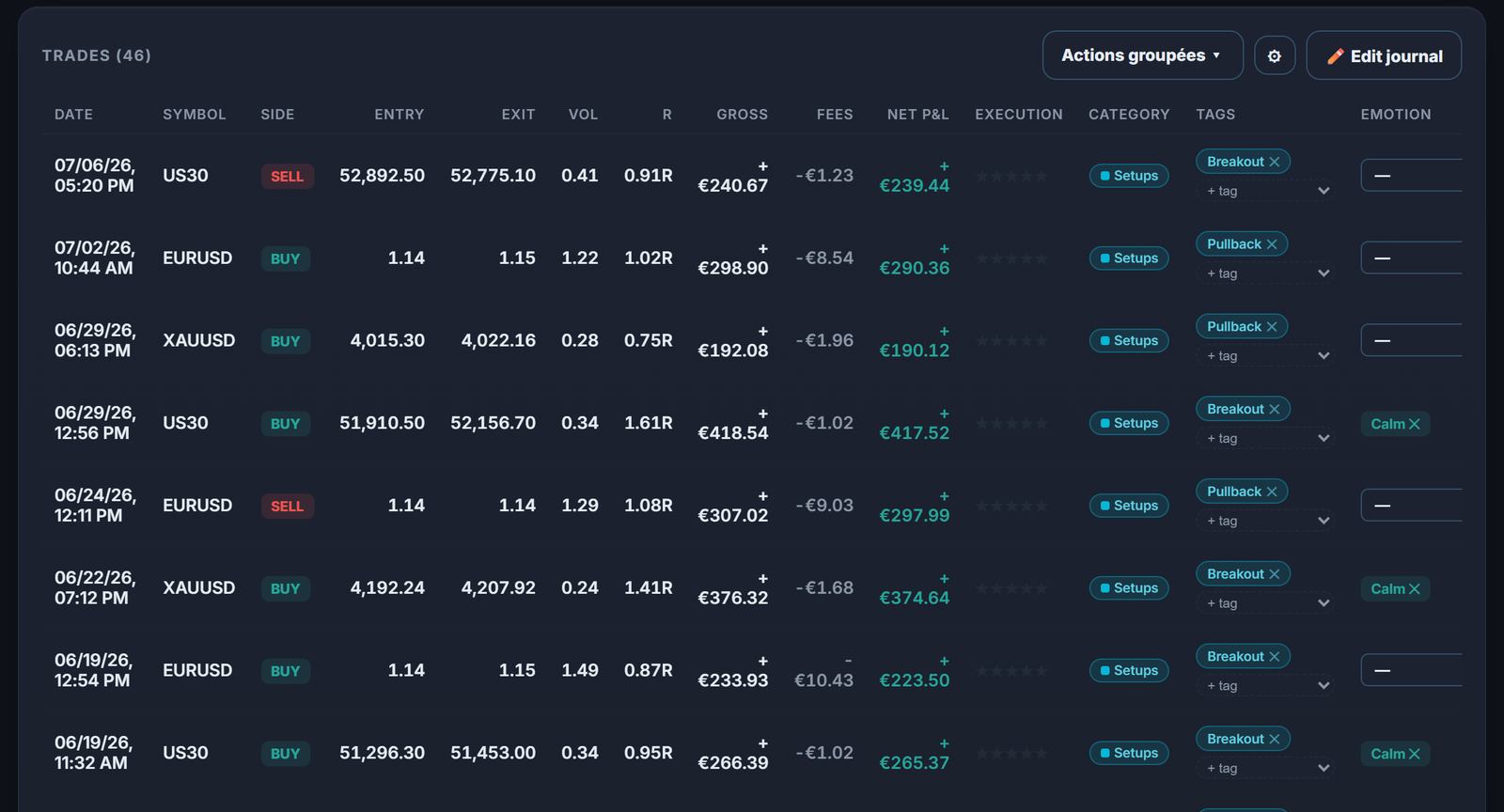
Diario: las exportaciones y acciones en bloque cubren todos tus trades filtrados

En el Diario, lo que haces en bloque ahora se aplica a todos los trades de tu filtro. Una exportación CSV, una exportación con la plantilla de Excel, una etiqueta o una emoción asignada de golpe: todo cubre la selección completa, y no solo los trades más recientes como antes.

Cómo usarlo

Filtra tus trades como siempre, luego exporta o aplica tu etiqueta o tu emoción. No tienes que repartir el trabajo en varias veces: todo lo que coincide con el filtro entra.

La tabla se muestra por páginas. Usa el botón para ver más trades o Mostrar todo cuando quieras revisar la lista entera de un vistazo.

Abrir el tema y responder →
Trade Review Un panel Journal. Todo tu trade en un solo lugar.

Trade Review: un panel Journal para cada trade y cada jornada

Debajo del gráfico de Trade Review, el panel Journal reúne todo en un solo lugar. Ya no tienes que saltar de una pantalla a otra para revisar un trade.

Pestaña Trade y pestaña Día
La pestaña Trade muestra las estadísticas del trade, la curva de su P&L mientras estuvo abierto y una valoración con estrellas. Desde ahí también accedes a tu plantilla de setup y a tu debrief. La pestaña Día hace el balance de la jornada, con un enlace a tu Daily Review.

Dos nuevos gestos durante la repetición
Apunta a una vela con un clic en el gráfico, o usa el menú Ir a para saltar directamente donde quieras.

Abrir el tema y responder →
Trade Review reproduce tus trades en vivo. Las velas siguientes quedan ocultas.

Trade Review reproduce tus trades como en vivo

Ahora puedes volver a vivir cada trade como si el mercado estuviera abierto. El gráfico se detiene en la vela en curso y lo que viene después queda oculto, así revisas tus decisiones sin saber de antemano cómo termina.

Cómo usarlo
Elige un día en el calendario, marca un trade y pulsa reproducir. Una línea sigue tu posición con su P&L del momento, vela tras vela.

El panel Ejecuciones te lleva de un clic a cada entrada y cada salida, para que vuelvas justo al punto que quieres analizar.

Más información: app.tradoshi.com/#review

Abrir el tema y responder →
Calculadora de opciones más de 10 estrategias. Ganancia, griegas y gráfico.

La calculadora de opciones ahora incluye más de 10 estrategias

La calculadora de opciones de Tradoshi crece: ahora puedes modelar más de 10 estrategias. Spreads, straddle, iron condor… y si ninguna encaja con tu idea, construyes la tuya combinando libremente varias patas.

Lo que ves para cada estrategia
La calculadora te muestra la ganancia al vencimiento, una estimación antes del vencimiento y las griegas, todo acompañado de un gráfico. Así visualizas de un vistazo cómo se comporta tu posición antes de abrirla.

Elige una estrategia, introduce tus parámetros y lee el gráfico: tienes el perfil completo de tu operación en una sola pantalla.

Más información: tradoshi.com/es/herramientas/calculadora-de-opciones

Abrir el tema y responder →
Tu plusvalía, en dos el título y el cambio. Ve cuánto pesó el tipo de cambio.

Tu plusvalía separa ahora el título y el tipo de cambio

Si tienes una acción o un ETF pagado en una divisa distinta de la tuya, tu plusvalía ahora se muestra en dos partes: lo que hizo el título y lo que hizo el tipo de cambio.

Así ves de un vistazo si tu resultado viene del activo en sí o del movimiento de la divisa.

Cómo usarlo
El coste se calcula con el tipo de cambio del día de compra. Indica ese día junto a tu precio de coste, en Inversión › Mi asignación, y la separación se hace sola.

Más información: app.tradoshi.com

Abrir el tema y responder →
Tu patrimonio por divisa. Tu exposición al cambio, medida.

Tu patrimonio por divisa, y lo que el cambio le hace

Si tienes activos en varias divisas, ahora puedes ver cuánto de tu patrimonio depende del tipo de cambio. Lo encuentras en Patrimonio › Exposición y comisiones › Por divisa.

Lo que ves
La parte de tus activos fuera de tu divisa de referencia, el efectivo de tu bróker separado por divisa y tus préstamos en su propia divisa.

Un escenario concreto
También ves el efecto de una caída del 10 % de las demás divisas sobre tu patrimonio neto. Así sabes, antes de que pase, cuánto pesa el cambio en tus cuentas.

Más información: app.tradoshi.com

Abrir el tema y responder →
Android 1.3.7 Una nota en cada trade. Tu gráfico adjunto a cada trade.

Android 1.3.7: una nota en cada trade y la app sigue conectada sin red

La versión 1.3.7 de la app Android trae algo nuevo: ahora puedes escribir una nota en cada trade y adjuntarle la captura de tu gráfico. En el Diario, toca un trade para abrir su nota. Está disponible en todos los planes.

También en esta versión

  • Sin red, la app sigue conectada y encuentras tu diario.
  • Cuando añades un trade a mano, la app calcula su P&L a partir de los precios.
  • Ya puedes importar tu historial de órdenes CQG.
  • Los calendarios del Diario y del Riesgo caben en la pantalla del teléfono.
  • Mejoras y correcciones.

Actualiza la app para aprovecharlo y cuéntanos qué te parece.

Abrir el tema y responder →
Instala Tradoshi en tu ordenador. Tu diario, incluso sin conexión.

Instala Tradoshi en tu ordenador y ábrelo incluso sin conexión

Ya puedes instalar Tradoshi en tu ordenador. Se abre en su propia ventana, como un programa más, sin tener que buscar la pestaña entre todas las del navegador.

Cómo instalarlo
Ve a Ajustes › Instalar la app y pulsa el botón. Tradoshi queda instalado en tu ordenador, listo para abrirse cuando lo necesites.

Sin conexión
Si te quedas sin red, sigues encontrando el diario guardado en ese dispositivo. Así puedes repasar tus trades aunque la conexión falle.

Más información: app.tradoshi.com

Abrir el tema y responder →
Una nota en cada trade con tu gráfico. Pega tu captura con Ctrl+V.

Una nota en cada trade, con la captura de tu gráfico

Ahora cada trade de tu Journal puede llevar su propia nota. Haz clic en un trade para abrirla y escribe lo que viste y lo que harías de otra forma.

Tu gráfico, junto a tus palabras
Pega la captura de tu gráfico directamente con Ctrl+V, o añádela con el botón de imagen. Así, cuando vuelvas a revisar el trade, tendrás delante el contexto exacto en el que tomaste la decisión.

Las plantillas de nota se aplican en un clic, para que no empieces desde cero cada vez. Está disponible en todas las ofertas: abre tu Journal y pruébalo en tu último trade.

Más información: app.tradoshi.com/#journal

Abrir el tema y responder →
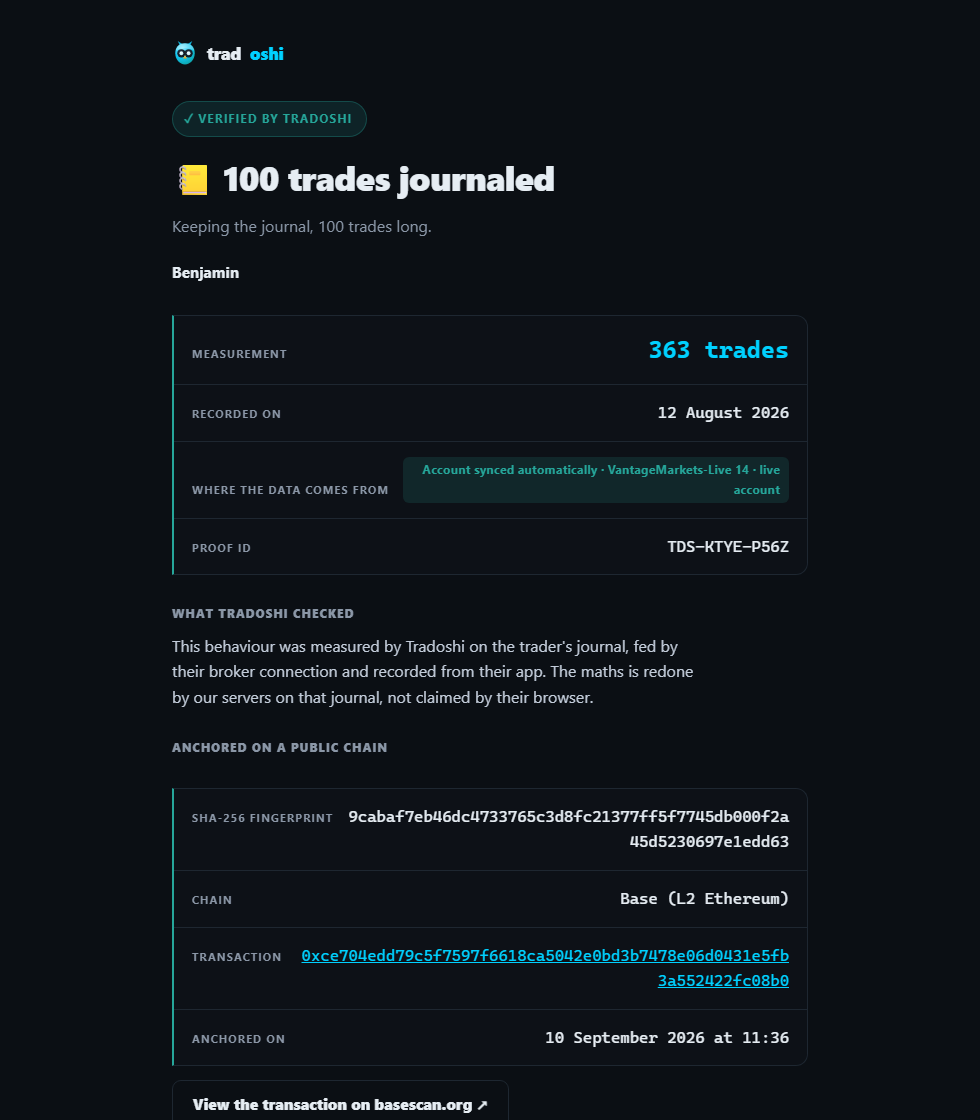
Una prueba de rendimiento certificada por Tradoshi, publicable y verificable.

Muestra tu prueba verificada en tu sitio web

Ahora puedes llevar tu prueba certificada fuera de Tradoshi y mostrarla directamente en tu propio sitio web.

Cómo hacerlo
Ve a Comunidad › Mis pruebas y abre una prueba certificada. Encontrarás un nuevo botón «Integrar en mi sitio». Al pulsarlo, se copia una insignia que solo tienes que pegar en una página de tu sitio.

Quien haga clic en la insignia llegará a la página donde cualquiera puede verificar tu prueba. Así, tus visitantes comprueban tus resultados por sí mismos.

Más información: app.tradoshi.com/#communaute

Abrir el tema y responder →
Trade manual el P&L se calcula solo. Menos cálculos al registrar.

El registro manual de un trade ahora calcula el P&L

Cuando añades un trade a mano, ya no tienes que calcular el P&L por tu cuenta. Introduce el símbolo, los precios y el volumen: la app te propone el P&L, antes de comisión y swap.

Tu propio importe sigue siendo siempre el que cuenta. Si tu cifra es distinta, la que escribes tú es la que se guarda.

También el swap y la divisa
Ahora puedes introducir el swap del trade, y al crear una nueva cuenta manual eliges su divisa.

Para probarlo, ve al Diario y pulsa el botón « Añadir un trade ».

Más información: app.tradoshi.com

Abrir el tema y responder →
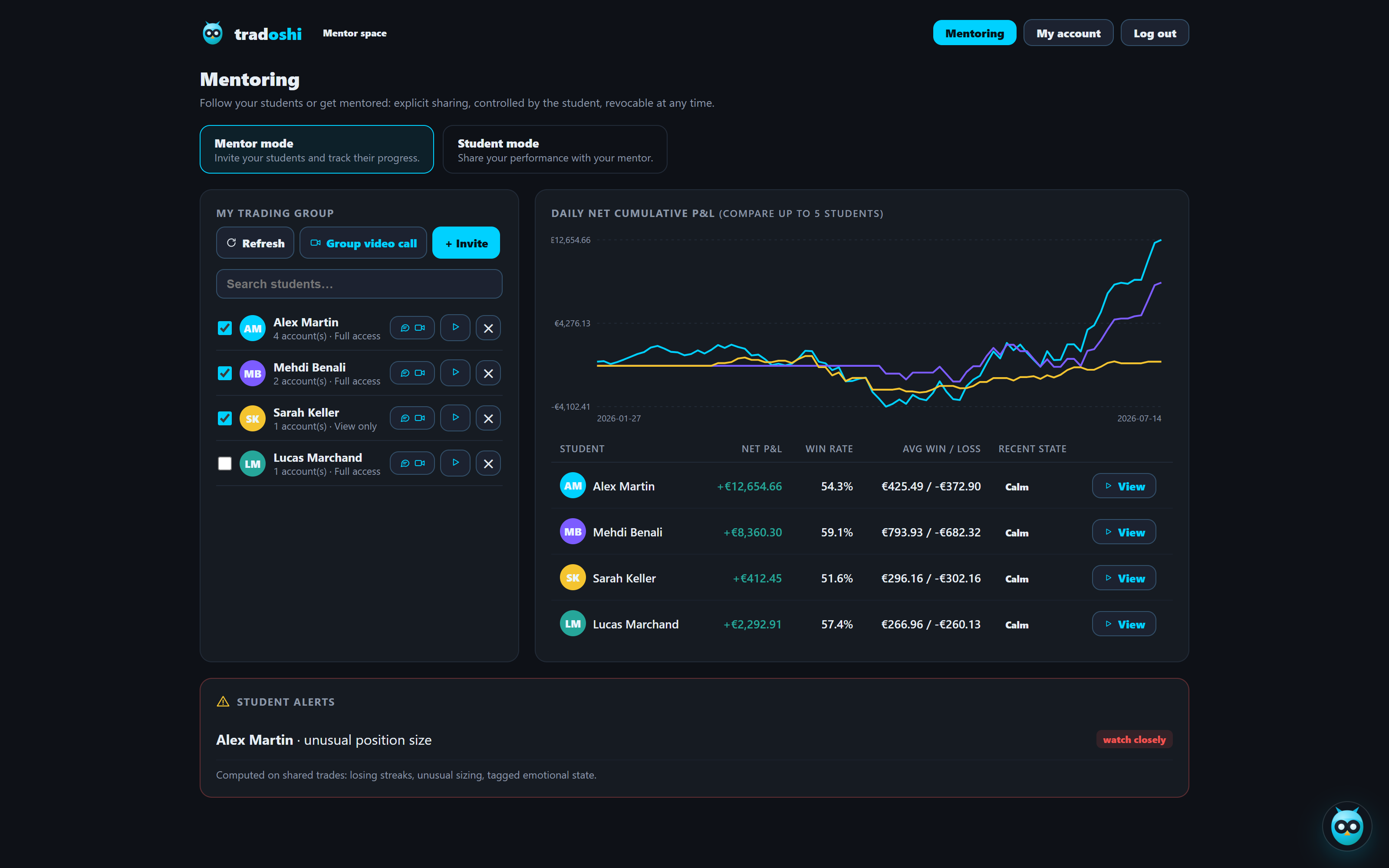
El grupo de alumnos del mentor: P&L comparado, win rate, estado emocional reciente y alertas.

Mentoría: prueba el seguimiento de alumnos con alumnos de demo

¿Quieres ver cómo funciona el seguimiento de un grupo antes de invitar a tus alumnos? Ahora puedes probarlo sin invitar a nadie.

Cómo probarlo
Ve a Progresar › Mentoría y pulsa el botón « Probar con alumnos de demo ». Verás el seguimiento de un grupo tal como lo verías con tus propios alumnos.

Una nueva alerta
El seguimiento también te avisa cuando un alumno no ha compartido ningún trade desde hace 7 días. Así sabes enseguida a quién escribir para retomar el contacto.

Más información: app.tradoshi.com/#mentorat

Abrir el tema y responder →
eToro en directo durante tu sesión. Tus posiciones al día en la sesión.

eToro en directo durante tu sesión

Tu cuenta eToro ahora se sigue en directo en Durante. Ya no tienes que esperar al final del día para ver dónde estás.

Cómo usarlo
Inicia una sesión en tu cuenta eToro, real o demo. Tus posiciones abiertas, su resultado en curso, tu saldo y tus trades del día se actualizan cada pocos segundos.

Cuando cierras una posición, aparece en el hilo de tu sesión. Así sigues tu jornada paso a paso, mientras operas.

Abrir el tema y responder →
eToro se conecta con un clic. Sin clave API, solo lectura.

eToro se conecta con un clic

Ahora puedes conectar tu cuenta eToro sin crear ninguna clave. Unos clics y listo.

Cómo hacerlo
En Conectar, elige eToro y luego « Auto-sync ». Selecciona tu cuenta real o demo y haz clic en « Conectar con eToro ». eToro te pedirá tu autorización: Tradoshi solo lee tus datos y no puede pasar ninguna orden.

Después, tus posiciones cerradas llegan solas a tu diario. Si prefieres las claves API, siguen disponibles justo debajo.

Abrir el tema y responder →
Una pregunta semanal sobre tus trades. Tus cifras de la semana ya listas.

Cada semana, una pregunta sobre tus trades

Cada semana tienes una pregunta sobre tus trades. Al abrir la app, tus cifras de la semana ya están preparadas: no tienes que buscarlas ni copiarlas.

Cómo funciona
Lees la pregunta, miras tus cifras y añades tu frase. Con un clic, tu respuesta se publica en el foro.

Es una forma sencilla de tomarte un momento cada semana para mirar lo que has hecho y compartirlo con la comunidad. Nos encantará leer tus respuestas.

Más información: tradoshi.com/es/forum

Abrir el tema y responder →
Euros y dólares al tipo correcto. Tus cuentas sumadas al tipo del BCE.

Tus cuentas en euros y en dólares se suman al tipo correcto

Si operas con cuentas en divisas distintas, ya puedes verlas juntas sin hacer cálculos a mano. Marca varias cuentas a la vez: sus importes se convierten al tipo del BCE del día, en tu divisa de referencia.

Así tu resultado combinado refleja lo que realmente ganaste o perdiste, aunque una cuenta esté en euros y otra en dólares.

Importación de archivos en tu idioma

La importación de archivos ahora lee las columnas en francés, español y portugués, como Precio de salida o Prix d'entrée. Si tu bróker exporta el historial en tu idioma, puedes importarlo tal cual.

Más información: app.tradoshi.com/#import

Abrir el tema y responder →
MFE y MAE en contratos de futuros. Mira lo que el mercado te ofrecía.

MFE y MAE en los contratos de futuros

Si operas futuros, ahora ves el MFE y el MAE de tus trades en ES, NQ, YM, sus micros, el oro y el petróleo. Para cada trade sabes hasta dónde fue el mercado a tu favor y hasta dónde fue en tu contra.

Cómo se calcula
El cálculo se hace con las velas del índice correspondiente, llevadas al nivel del contrato. Así los valores se ajustan al precio que realmente operaste.

Dónde verlo
Abre el Journal y mira las columnas MFE y MAE, o entra en la revisión de cada trade. Compara lo que el mercado te ofrecía con lo que tomaste, y revisa si tus stops y tus objetivos están bien colocados.

Más información: app.tradoshi.com/#journal

Abrir el tema y responder →
Stop inicial por defecto para tus futuros. Tu R calculado en cada trade.

Stop inicial por defecto para los contratos de futuros

Si operas futuros y algunos de tus trades llegan sin stop, tu R no se podía calcular. Ahora puedes fijar una sola vez tu riesgo por contrato, por ejemplo para el MNQ, y cada trade sin stop lo recibe, incluidos los nuevos. Así tu R por fin se calcula en todos tus trades.

Tus stops reales siempre tienen prioridad

Un stop que llega desde tu bróker o uno que colocas a mano siempre pasa por delante del valor por defecto. El stop inicial solo rellena los trades que no tienen ninguno.

Cómo activarlo

Ve a Trading › Progresar › Tesorería de la cuenta y define tu riesgo por contrato para cada instrumento que operas.

Más información: app.tradoshi.com/#tresorerie

Abrir el tema y responder →
Tu capital inicial pedido al importar. Tu drawdown en % sobre la base correcta.

Tradoshi te pide el capital inicial al importar

Algunos archivos que importas no incluyen el capital inicial de la cuenta, por ejemplo un backtest exportado o la exportación de otro diario. Ahora, en ese caso, Tradoshi te lo pide justo después de la importación.

Por qué importa

Con el capital correcto, tu drawdown en %, tu riesgo por operación y los análisis de Oshi parten de la base adecuada.

Si no tienes la cifra a mano, puedes responder más tarde desde el menú de la cuenta, en « Modificar el capital ».

Abrir el tema y responder →
Backtest automático Prueba de solidez. Sabes si tu resultado se sostiene.

Backtest automático: llega la prueba de solidez

Después de cada backtest, tu estrategia se vuelve a ejecutar varias veces sobre precios ligeramente desplazados, como los que verías entre dos brókers distintos.

Qué cambia para ti
Sabes al instante si tu resultado se sostiene o si depende del azar de las velas. Una estrategia que solo funciona con un recorrido de precios exacto se nota enseguida.

No tienes nada que configurar: lanza tu backtest como siempre y revisa la prueba de solidez cuando termine.

Más información: app.tradoshi.com

Abrir el tema y responder →
Mi asignación La curva de cualquier activo. Compara tu curva con cualquier activo.

Mi asignación: la curva de cualquier activo y cada línea con su nombre

Ahora puedes añadir a tu track record la curva de cualquier activo. Busca una acción, un ETF, un fondo o una cripto por su nombre, su ticker o su ISIN, y su curva aparece junto a la tuya.

Cada línea, con su nombre

Una línea que ya vendiste conserva su nombre en la leyenda, así no pierdes el hilo de tu historial. Y al pasar el cursor sobre la curva, ves cuánto pesaba cada línea ese día.

Disponible en los planes Pro y Premium.

Más información: app.tradoshi.com

Abrir el tema y responder →
Tus notas pasan a un editor enriquecido. Tus ideas con hora sobre el gráfico.

Notas con casillas, tablas, plantillas y diario de sesión con hora

La nota del día y el debrief de un trade pasan a un editor enriquecido. Ahora puedes añadir casillas para marcar, tablas y usar plantillas de nota: las nuestras o las tuyas, para no empezar de cero cada vez.

Un diario de sesión con hora

Durante la sesión, cada entrada de tu diario queda registrada con la hora exacta al minuto. Se vincula al trade abierto y aparece en su gráfico, así ves lo que pensabas justo en el momento en que lo pensabas.

Cuando revises tus trades, tus notas estarán en su sitio, junto al precio. Pruébalo en tu próxima sesión y cuéntanos qué te parece.

Más información: app.tradoshi.com

Abrir el tema y responder →
Tus activos y marcos dentro de tu plan. Otro activo cuenta como fuera del plan.

Tus activos y tu cascada de temporalidades, dentro de tu plan

Ahora puedes declarar en tu plan los activos que te permites operar y tu cascada de temporalidades. Así tu plan dice no solo cómo operas, sino también qué operas y en qué marcos de tiempo.

Cómo configurarlo
Ve a Ajustes, pestaña Trading y disciplina, y anota tus activos autorizados y tu cascada de temporalidades.

Lo que cambia para ti
Un trade tomado en otro activo cuenta como fuera del plan en «Tu plan, regla por regla». Y antes de tu primer trade, vuelves a leer tus activos y tu cascada en «Preparar mi sesión», para empezar la jornada con el marco claro.

Más información: app.tradoshi.com/#params

Abrir el tema y responder →
Operaciones del Congreso más fáciles de leer. Compras repetidas en una sola línea.

Las operaciones de los congresistas, más fáciles de leer

En Empezar mi día, las operaciones de los congresistas estadounidenses ahora se leen de un vistazo.

Compras repetidas en una sola línea
Cuando un mismo congresista compra varias veces la misma acción, esas compras aparecen juntas en una sola línea, con sus fechas. Ves enseguida si alguien vuelve a una acción una y otra vez.

Montos escritos con claridad
El tramo de importe se muestra en palabras simples, por ejemplo « menos de 15 000 $ », y una frase te explica cómo funcionan los tramos legales. Así sabes exactamente qué significa cada cifra antes de incluirla en tu preparación.

Abrir el tema y responder →
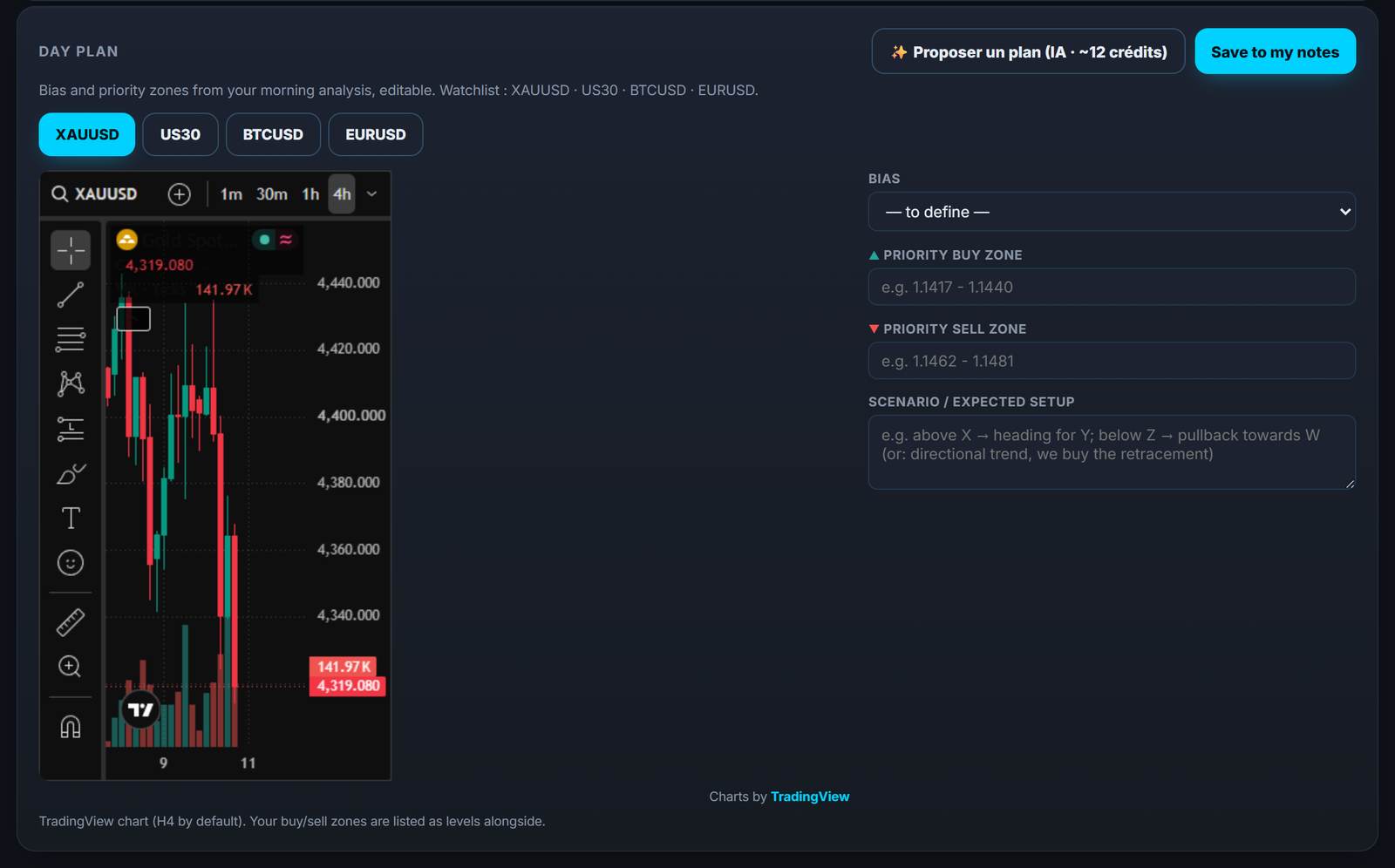
El plan del día en Tradoshi: sesgo, zonas prioritarias de compra y venta y escenario esperado, escritos antes de la sesión.

Preparar mi sesión llega a Empezar mi día

Antes de tu primer trade, ahora puedes releer tu plan en forma de lista para marcar: tus franjas horarias, tu stop, tu riesgo, la parada después de varias pérdidas y tu pérdida máxima del día. Marcas cada punto y entras al mercado sabiendo exactamente qué te comprometiste a respetar.

Lo que tus trades te recuerdan

Justo debajo, Tradoshi te muestra lo que dicen tus propios trades: tu mejor combinación de modelo y sesión, tu error más caro y la racha de pérdidas que sigue siendo normal para ti. Así, si llega una mala racha, sabes si está dentro de lo esperado antes de reaccionar.

Lo encuentras en Empezar mi día, en el apartado Preparar mi sesión. Tómate un momento cada mañana antes de abrir tu primera posición.

Más información: app.tradoshi.com/#aujourdhui

Abrir el tema y responder →
Tu diario de errores llega a Mon avantage. Lo que te cuesta cada error.

Tu diario de errores llega a « Mon avantage »

Ahora puedes marcar tus errores directamente en tus trades. En la pantalla « Mon avantage » tienes más de diez errores comunes listos para asignar con un solo clic.

Errores ordenados para entenderlos mejor
Cada error está clasificado según la fase del trade (preparación, entrada, gestión, salida, después) y según su naturaleza (análisis, ejecución, riesgo, emoción). Así ves rápido dónde se te escapa el control.

Lo que te cuesta cada uno
La pantalla te muestra cuánto te cuesta cada error, comparado con tus trades sin errores. Marca tus trades con honestidad y deja que los números te digan qué corregir primero.

Más información: app.tradoshi.com/#avantage

Abrir el tema y responder →
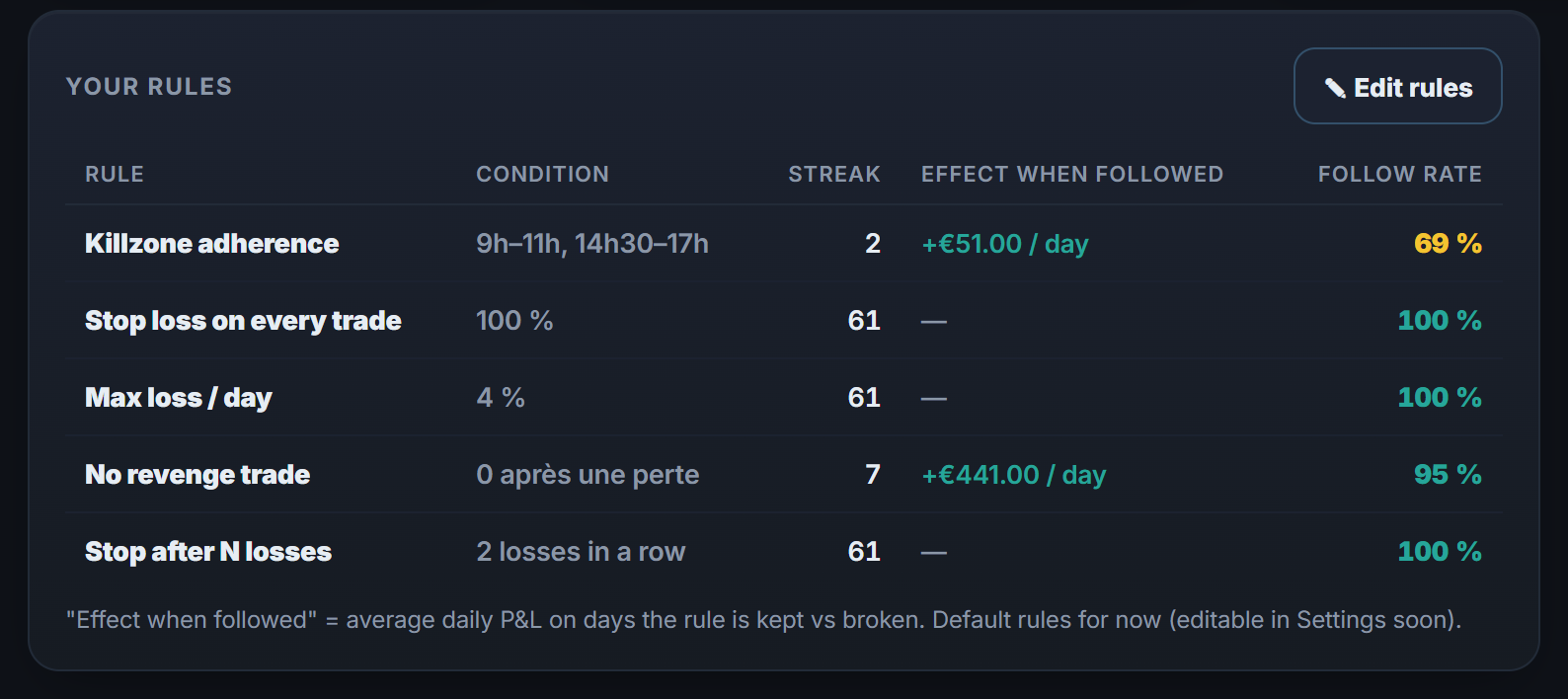
Tus reglas con su tasa de cumplimiento y lo que te aportan los días en que las respetas.

Tu plan de trading, regla por regla

En la pantalla Psicología, cada regla que te has fijado ahora tiene su propio detalle: franjas horarias, stop, riesgo por operación, parada después de pérdidas y pérdida máxima del día.

Lo que ves para cada regla

Para cada una, ves cuántas operaciones se salieron de ella y lo que te dieron, comparado con las operaciones que se quedaron dentro del plan. Así sabes qué regla te cuesta de verdad cuando la rompes.

Abre la pantalla Psicología, revisa tus reglas una por una y elige la que vas a vigilar primero en tu próxima sesión.

Más información: app.tradoshi.com/#discipline

Abrir el tema y responder →
Nueva pantalla Mi ventaja. Tu ventaja medida, sin adornos.

Nueva pantalla «Mi ventaja» en Progresar

En la sección Progresar tienes una nueva pantalla, «Mi ventaja». Reúne en un mismo lugar lo que tus trades dicen de verdad sobre tu ventaja, sin adornos.

Lo que encuentras
Tu Score del diario sobre 100, repartido en ocho ejes. Tu ventaja con sus márgenes de error, para saber si es sólida o todavía frágil. Las rachas de pérdidas que son normales para ti, para no entrar en pánico cuando llegan. Y tus posibilidades de superar un challenge de prop firm, comparadas con el azar.

Tus modelos de entrada
Ves lo que aporta cada modelo de entrada (RBR, DBR, RBD, DBD, Fractale) según la sesión o la killzone. Las etiquetas de modelo se crean en un clic: etiqueta tus trades y la pantalla hace el resto.

Más información: app.tradoshi.com/#avantage

Abrir el tema y responder →
Tradoshi, el diario de trading

Conecta tus cuentas, mide lo que haces de verdad y deja constancia.

Descubrir Tradoshi
También te puede interesar El blog · Precios · La academia
El trading conlleva riesgo de pérdida, que puede llegar a la totalidad del capital comprometido. Tradoshi es una herramienta de registro y análisis: no prestamos asesoramiento financiero y no garantizamos ningún resultado. El trading de futuros y de forex conlleva un riesgo sustancial y no es apto para todos los inversores: un inversor puede llegar a perder la totalidad de su inversión inicial, o más, y solo debería destinarse capital de riesgo al trading. Los resultados de rendimiento hipotéticos tienen numerosas limitaciones inherentes: suelen elaborarse con el beneficio de la retrospectiva, no exponen a ningún riesgo financiero real, y no se afirma en modo alguno que una cuenta vaya a obtener resultados similares. Los resultados pasados no son necesariamente indicativos de los resultados futuros. Advertencia de riesgo completa.