tradoshi
English communityComunidad hispanohablanteComunidade brasileira
Pour écrire ici :Se connecterCréer un compte

Mises à jour de l'app

Les améliorations de l'app, au fil de l'eau.

Une note sur chaque trade, capture comprise. Ta capture de graphique collée.

Une note sur chaque trade, avec la capture de ton graphique

Chaque trade de ton Journal peut maintenant porter sa propre note. Clique sur un trade pour l'ouvrir, puis écris ce que tu as vu et ce que tu ferais autrement.

Ton graphique à côté de tes mots
Colle la capture de ton graphique directement avec Ctrl+V, ou ajoute-la avec le bouton image. Quand tu reviendras sur ce trade, tu auras sous les yeux le contexte exact de ta décision.

Les modèles de note se posent en un clic, pour ne pas repartir de zéro à chaque fois. C'est ouvert à toutes les offres : ouvre ton Journal et essaie sur ton dernier trade.

En savoir plus : app.tradoshi.com/#journal
Ouvrir le sujet et réagir →
Une preuve de performance certifiée par Tradoshi, publiable et vérifiable.

Affiche ta preuve vérifiée sur ton site

Ta preuve certifiée peut maintenant sortir de Tradoshi et s'afficher directement sur ton propre site.

Comment faire
Va dans Communauté › Mes preuves et ouvre une preuve certifiée. Tu y trouves un nouveau bouton « Intégrer sur mon site ». Il copie un badge que tu n'as plus qu'à coller dans une page de ton site.

Un clic sur le badge mène à la page où chacun peut vérifier ta preuve. Tes visiteurs contrôlent tes résultats eux-mêmes.

En savoir plus : app.tradoshi.com/#communaute

Ouvrir le sujet et réagir →
Saisie manuelle le P&L calculé. Moins de calcul à chaque saisie.

La saisie manuelle d'un trade calcule le P&L

Quand tu ajoutes un trade à la main, tu n'as plus besoin de calculer ton P&L toi-même. Entre le symbole, les prix et le volume : l'app te propose le P&L, avant commission et swap.

Ton propre montant reste toujours celui qui compte. Si ton chiffre diffère, c'est celui que tu saisis qui est retenu.

Le swap et la devise aussi
Tu peux désormais saisir le swap du trade, et un nouveau compte manuel choisit sa devise à sa création.

Pour t'en servir, ouvre le Journal et clique sur le bouton « Ajouter un trade ».

En savoir plus : app.tradoshi.com

Ouvrir le sujet et réagir →
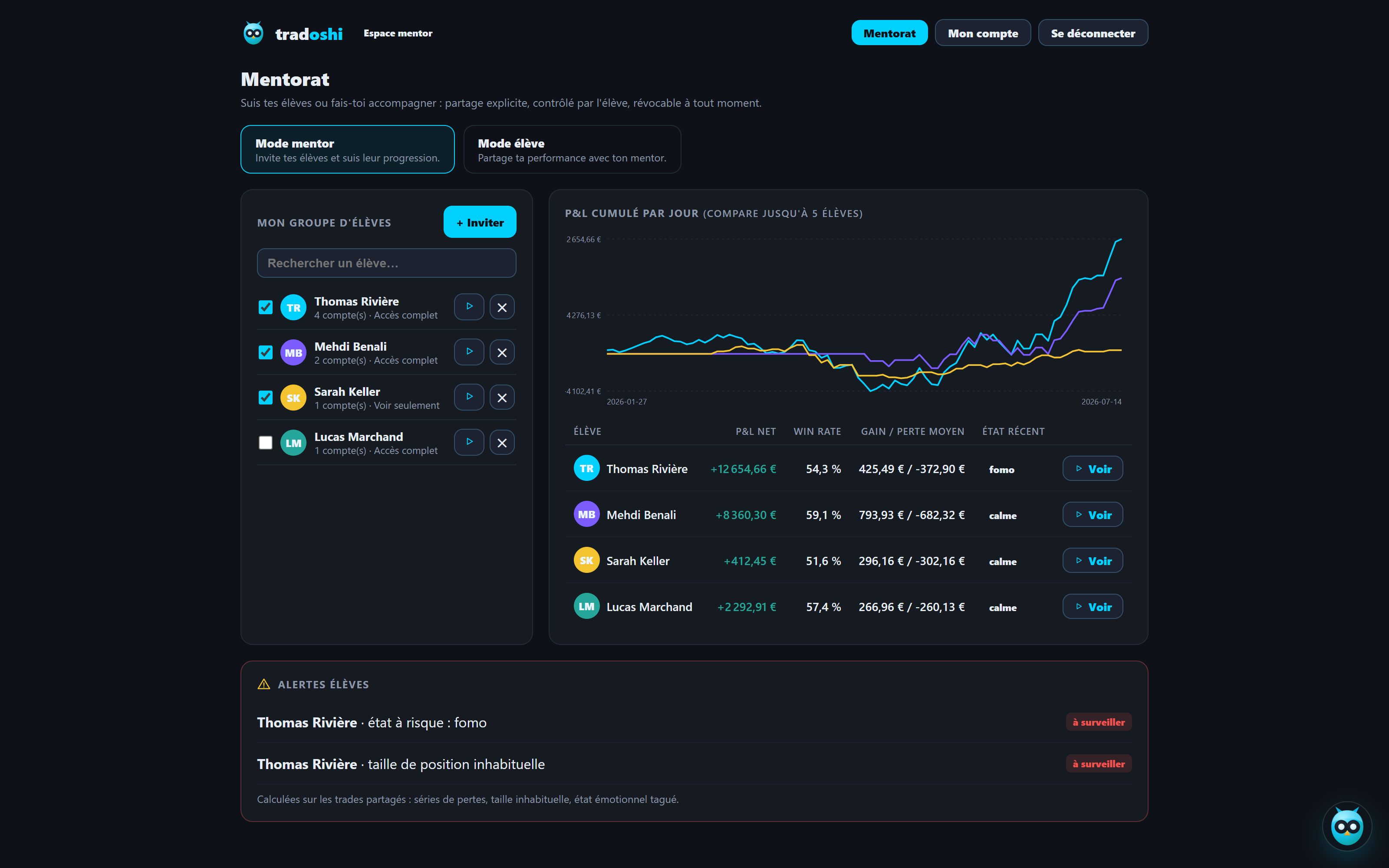
Le groupe d'élèves du mentor : P&L comparé, win rate, état émotionnel récent et alertes.

Mentorat : essaie le suivi d'élèves avec des élèves de démo

Tu veux voir comment se passe le suivi d'un groupe avant d'inviter tes élèves ? Tu peux maintenant l'essayer sans inviter personne.

Comment l'essayer
Va dans Progresser › Mentorat et appuie sur le bouton « Essayer avec des élèves de démo ». Tu découvres le suivi d'un groupe tel que tu le verrais avec tes propres élèves.

Une nouvelle alerte
Le suivi te signale aussi l'élève qui n'a partagé aucun trade depuis 7 jours. Tu sais tout de suite à qui écrire pour reprendre contact.

En savoir plus : app.tradoshi.com/#mentorat

Ouvrir le sujet et réagir →
eToro en direct pendant ta séance. Tes positions à jour en séance.

eToro en direct pendant ta séance

Ton compte eToro se suit maintenant en direct dans Pendant. Plus besoin d'attendre la fin de la journée pour savoir où tu en es.

Comment t'en servir
Démarre une session sur ton compte eToro, réel ou démo. Tes positions ouvertes, leur résultat en cours, ton solde et tes trades du jour se mettent à jour toutes les quelques secondes.

Quand tu fermes une position, elle apparaît dans le fil de ta séance. Tu suis ta journée pas à pas, pendant que tu trades.

Ouvrir le sujet et réagir →
eToro se connecte en un clic. Sans clé API, en lecture seule.

eToro se connecte en un clic

Ton compte eToro se branche maintenant sans créer de clé. Quelques clics suffisent.

Comment faire
Dans Connecter, choisis eToro puis « Auto-sync ». Sélectionne ton compte réel ou démo, et clique sur « Se connecter avec eToro ». eToro te demande ton accord : Tradoshi ne fait que lire, il ne peut passer aucun ordre.

Tes positions clôturées arrivent ensuite seules dans ton journal. Si tu préfères les clés API, elles restent possibles juste en dessous.

Ouvrir le sujet et réagir →
Une question par semaine sur tes trades. Tes chiffres de la semaine déjà prêts.

Chaque semaine, une question sur tes trades

Chaque semaine, une question t'attend sur tes trades. À l'ouverture de l'app, tes chiffres de la semaine sont déjà préparés : pas besoin de les chercher ni de les recopier.

Comment ça marche
Tu lis la question, tu regardes tes chiffres et tu ajoutes ta phrase. En un clic, ta réponse part au forum.

C'est une façon simple de prendre un moment chaque semaine pour regarder ce que tu as fait et le partager avec la communauté. On a hâte de lire tes réponses.

En savoir plus : tradoshi.com/forum

Ouvrir le sujet et réagir →
Euros et dollars au bon cours. Comptes convertis au cours BCE du jour.

Tes comptes en euros et en dollars s'additionnent au bon cours

Tu trades sur un compte en euros et un autre en dollars ? Coche plusieurs comptes de devises différentes : leurs montants sont maintenant convertis au cours BCE du jour, dans ta devise de référence. Tes chiffres s'additionnent enfin sur une base commune.

L'import de fichier parle aussi ta langue

L'import de fichier lit désormais les colonnes en français, en espagnol et en portugais. Un fichier avec des colonnes comme « Prix d'entrée » ou « Precio de salida » est reconnu sans que tu aies à les renommer.

Pour en profiter, sélectionne simplement tes comptes ensemble, ou importe ton fichier tel quel.

En savoir plus : app.tradoshi.com/#import

Ouvrir le sujet et réagir →
MFE et MAE sur les contrats à terme. Vois ce que le marché t'offrait.

Le MFE et le MAE sur les contrats à terme

Si tu trades les futures, tu vois maintenant le MFE et le MAE de tes trades sur ES, NQ, YM, leurs micros, l'or et le pétrole. Pour chaque trade, tu sais jusqu'où le marché est allé en ta faveur et jusqu'où il est allé contre toi.

Comment c'est calculé
Le calcul se fait sur les bougies de l'indice correspondant, ramenées au niveau du contrat. Les valeurs collent ainsi au prix que tu as réellement tradé.

Où le voir
Ouvre le Journal et regarde les colonnes MFE et MAE, ou passe par la revue de chaque trade. Compare ce que le marché t'offrait à ce que tu as pris, et vérifie si tes stops et tes objectifs sont bien placés.

En savoir plus : app.tradoshi.com/#journal

Ouvrir le sujet et réagir →
Stop initial par défaut pour tes futures. Ton R calculé sur chaque trade.

Stop initial par défaut pour les contrats à terme

Si tu trades des contrats à terme et que certains de tes trades arrivent sans stop, ton R ne pouvait pas se calculer. Tu peux maintenant fixer une fois ton risque par contrat, par exemple pour le MNQ : chaque trade sans stop le reçoit, les nouveaux compris. Ton R se calcule enfin sur tous tes trades.

Tes vrais stops passent toujours avant

Un stop venu de ton courtier ou posé à la main garde toujours la priorité sur la valeur par défaut. Le stop initial ne complète que les trades qui n'en ont pas.

Comment le régler

Va dans Trading › Progresser › Trésorerie du compte et indique ton risque par contrat pour les instruments que tu trades.

En savoir plus : app.tradoshi.com/#tresorerie

Ouvrir le sujet et réagir →
Ton capital de départ demandé à l'import. Un drawdown en % calculé sur la bonne base.

Ton capital de départ demandé à l'import

Certains fichiers que tu importes ne contiennent pas le capital de départ du compte, comme un backtest exporté ou l'export d'un autre journal. Dans ce cas, Tradoshi te le demande maintenant juste après l'import.

Pourquoi c'est utile

Avec le bon capital, ton drawdown en %, ton risque par trade et les analyses d'Oshi partent de la bonne base.

Tu n'as pas le chiffre sous la main ? Tu peux répondre plus tard, depuis le menu du compte, « Modifier le capital ».

Ouvrir le sujet et réagir →
Backtest automatique Le test de solidité. Vois si ton résultat tient vraiment.

Backtest automatique : voici le test de solidité

Après chaque backtest, ta stratégie est rejouée plusieurs fois sur des prix légèrement décalés, comme ceux que tu verrais entre deux courtiers.

Ce que ça change pour toi
Tu sais tout de suite si ton résultat tient, ou s'il dépend du hasard des bougies. Une stratégie qui ne marche que sur un tracé de prix précis se repère d'un coup.

Rien à régler : lance ton backtest comme d'habitude et regarde le test de solidité à la fin.

En savoir plus : app.tradoshi.com

Ouvrir le sujet et réagir →
Mon allocation La courbe de tout titre. Compare ta courbe à n'importe quel titre.

Mon allocation : la courbe de n'importe quel titre et chaque ligne nommée

Tu peux maintenant faire entrer la courbe de n'importe quel titre dans ton track record. Cherche une action, un ETF, un fonds ou une crypto par son nom, son ticker ou son ISIN, et sa courbe s'ajoute à la tienne.

Chaque ligne garde son nom

Une ligne que tu as vendue garde son nom dans la légende : ton historique reste lisible. Et au survol, tu vois ce que pèse chaque ligne ce jour-là.

Disponible avec les offres Pro et Premium.

En savoir plus : app.tradoshi.com

Ouvrir le sujet et réagir →
Orange Money arrive au Cameroun. Paie ton abonnement par mobile.

Orange Money disponible au Cameroun

Tu trades depuis le Cameroun ? Tu peux maintenant payer ton abonnement Tradoshi et tes crédits IA avec Orange Money.

Orange Money s'ajoute à MTN Mobile Money, déjà disponible. Tu choisis simplement le moyen de paiement mobile que tu utilises au quotidien.

Comment faire
Ouvre Paramètres > Abonnement dans l'app, choisis ton abonnement ou tes crédits IA, puis sélectionne Orange Money au moment de payer.

En savoir plus : app.tradoshi.com

Ouvrir le sujet et réagir →
Tes notes passent en éditeur riche. Tes pensées horodatées sur le graphique.

Notes avec cases à cocher, tableaux, modèles et journal de séance horodaté

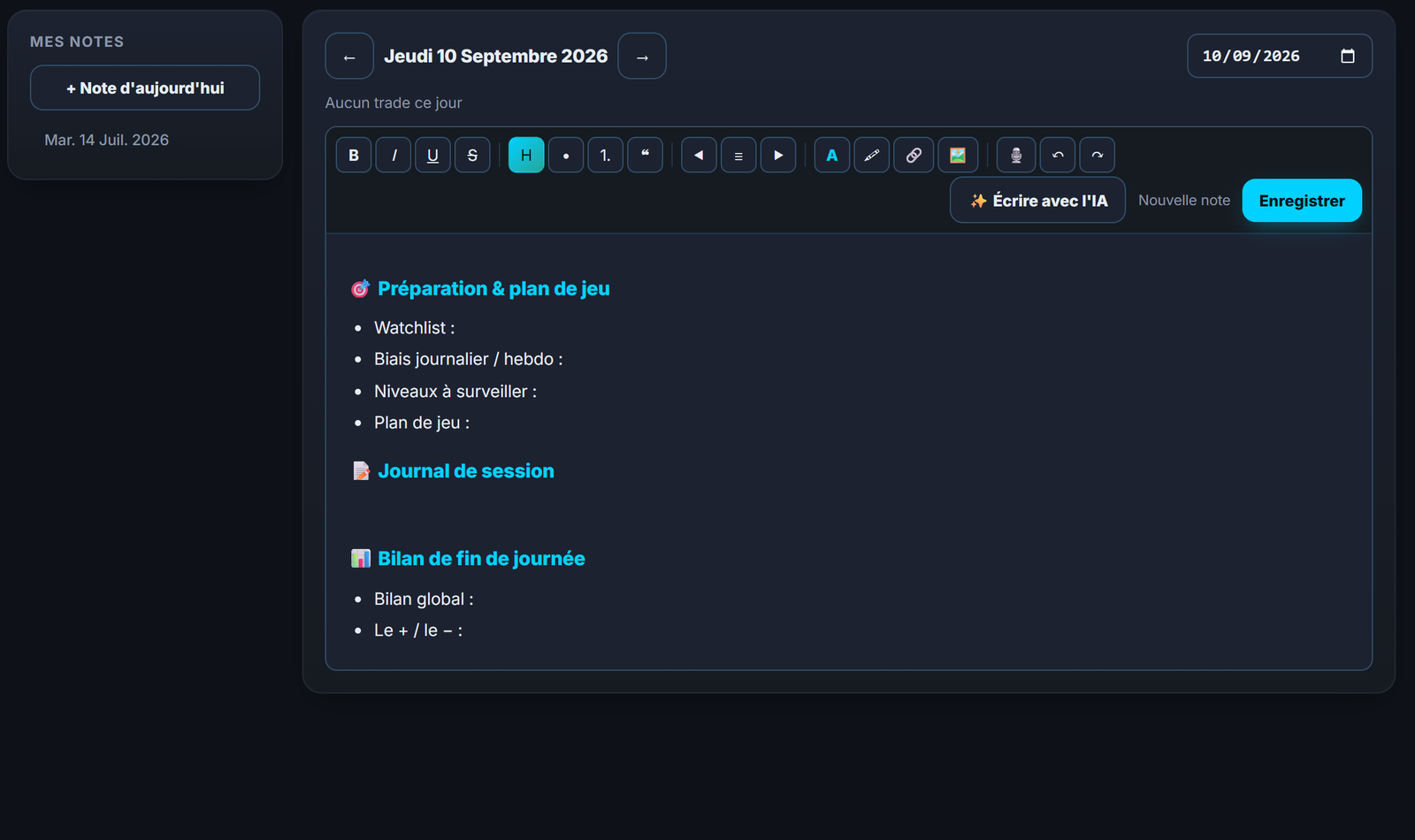
La note du jour et le débrief d'un trade passent dans un éditeur riche. Tu peux maintenant ajouter des cases à cocher, des tableaux et partir d'un modèle de note : les nôtres ou les tiens, pour ne pas repartir de zéro à chaque fois.

Un journal de séance horodaté

Pendant la séance, chaque entrée de ton journal est horodatée à la minute. Elle est rattachée au trade ouvert et affichée sur son graphique : tu retrouves ce que tu pensais au moment précis où tu le pensais.

Quand tu revois tes trades, tes notes sont à leur place, en face du prix. Essaie dès ta prochaine séance et dis-nous ce que tu en penses.

En savoir plus : app.tradoshi.com

Ouvrir le sujet et réagir →
Tes actifs et tes UT inscrits dans ton plan. Un trade hors actifs compte hors plan.

Tes actifs et ta cascade d'unités de temps dans ton plan

Tu peux maintenant déclarer dans ton plan les actifs que tu t'autorises et ta cascade d'unités de temps. Ton plan dit ainsi non seulement comment tu trades, mais aussi sur quoi et sur quelles unités de temps.

Comment le régler
Va dans Paramètres, onglet Trading & discipline, et inscris tes actifs autorisés et ta cascade d'unités de temps.

Ce que ça change pour toi
Un trade pris sur un autre actif compte hors plan dans « Ton plan, règle par règle ». Et avant ton premier trade, tu relis tes actifs et ta cascade dans « Préparer ma séance », pour démarrer la journée avec un cadre clair.

En savoir plus : app.tradoshi.com/#params

Ouvrir le sujet et réagir →
Les transactions des élus plus lisibles. Les achats répétés sur une seule ligne.

Les transactions des élus, plus lisibles

Dans Commencer ma journée, les transactions des élus du Congrès américain se lisent maintenant d'un coup d'œil.

Les achats répétés sur une seule ligne
Quand un même élu achète plusieurs fois la même action, ces achats tiennent sur une seule ligne, avec leurs dates. Tu vois tout de suite si quelqu'un revient régulièrement sur une action.

Les montants écrits en clair
La tranche de montant s'affiche en toutes lettres, par exemple « moins de 15 000 $ », et une phrase t'explique comment fonctionnent les tranches légales. Tu sais ainsi ce que veut dire chaque chiffre avant de t'en servir dans ta préparation.

Ouvrir le sujet et réagir →
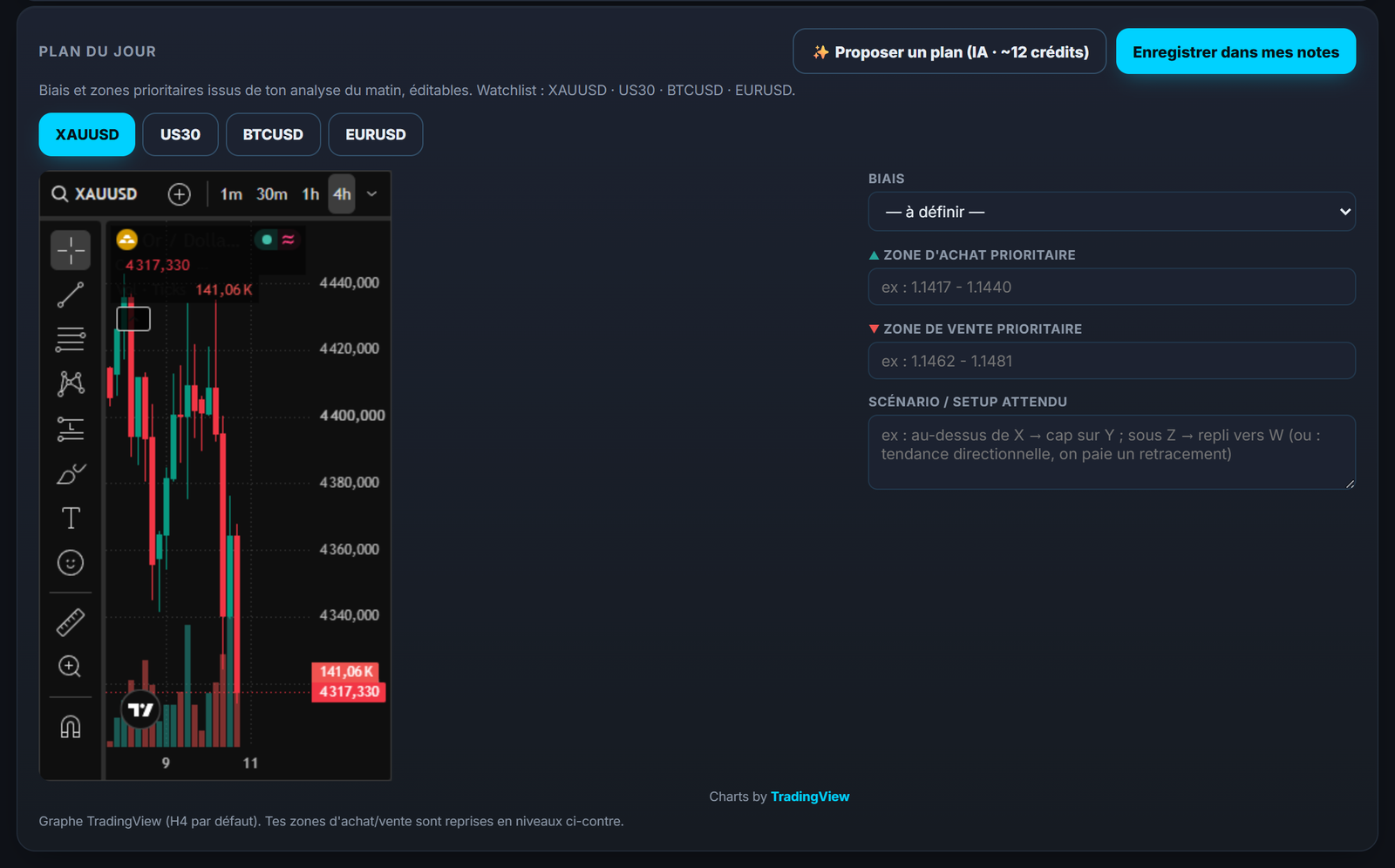
Le plan du jour dans Tradoshi : biais, zones d'achat et de vente prioritaires et scénario attendu, écrits avant la séance.

Préparer ma séance arrive dans Commencer ma journée

Avant ton premier trade, tu peux maintenant relire ton plan sous forme de liste à cocher : tes créneaux, ton stop, ton risque, l'arrêt après des pertes et ta perte maximale du jour. Tu coches chaque point et tu entres sur le marché en sachant exactement ce que tu t'es engagé à respecter.

Ce que tes trades te rappellent

Juste en dessous, Tradoshi te montre ce que disent tes propres trades : ton meilleur duo modèle et séance, ton erreur la plus chère, et la série de pertes qui reste normale pour toi. Si une mauvaise passe arrive, tu sais si elle reste dans ce qui est attendu avant de réagir.

Tu le trouves dans Commencer ma journée, à l'étape Préparer ma séance. Prends ce moment chaque matin avant d'ouvrir ta première position.

En savoir plus : app.tradoshi.com/#aujourdhui

Ouvrir le sujet et réagir →
Ton journal d'erreurs arrive dans Mon avantage. Ce que te coûte chaque erreur.

Ton journal d'erreurs arrive dans « Mon avantage »

Tu peux maintenant poser tes erreurs directement sur tes trades. Dans l'écran « Mon avantage », plus de dix erreurs courantes t'attendent, à attribuer en un clic.

Des erreurs rangées pour mieux les comprendre
Chaque erreur est classée par phase du trade (préparation, entrée, gestion, sortie, après) et par nature (analyse, exécution, risque, émotion). Tu vois vite où tu perds le fil.

Ce que chacune te coûte
L'écran te montre ce que te coûte chaque erreur, comparé à tes trades sans erreur. Marque tes trades honnêtement et laisse les chiffres te dire quoi corriger en premier.

En savoir plus : app.tradoshi.com/#avantage

Ouvrir le sujet et réagir →
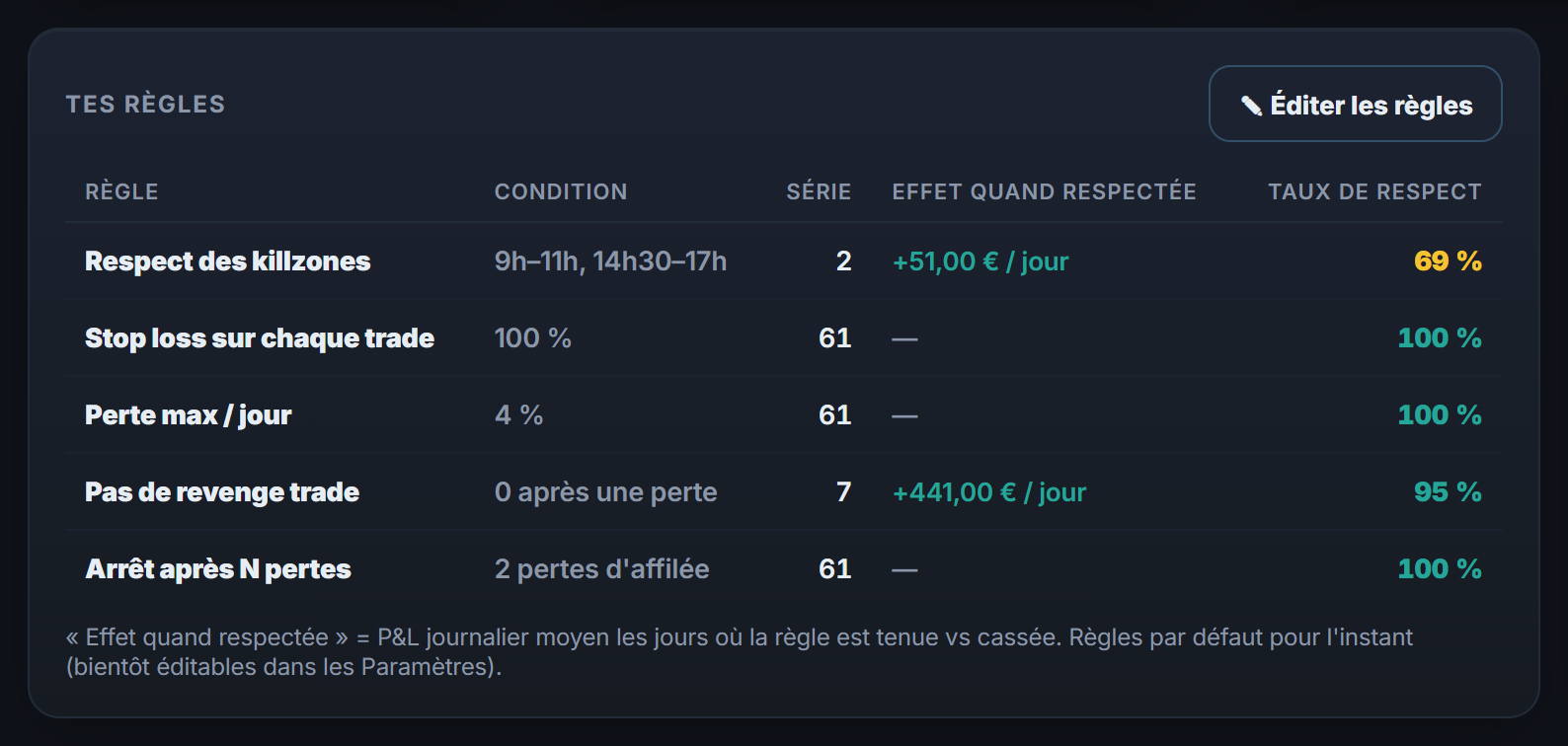
Tes règles avec leur taux de respect, et ce qu'elles te rapportent les jours où tu les tiens.

Ton plan de trading, règle par règle

Dans l'écran Psychologie, chaque règle que tu t'es fixée a maintenant son propre détail : créneaux, stop, risque par trade, arrêt après des pertes et perte maximale du jour.

Ce que tu vois pour chaque règle

Pour chacune, tu vois combien de trades en sont sortis et ce qu'ils t'ont rendu, comparé aux trades restés dans le plan. Tu sais ainsi quelle règle te coûte vraiment quand tu la contournes.

Ouvre l'écran Psychologie, passe tes règles en revue une par une et choisis celle que tu surveilleras en priorité à ta prochaine séance.

En savoir plus : app.tradoshi.com/#discipline

Ouvrir le sujet et réagir →
Nouvel écran Mon avantage. Ton edge mesuré, sans enjoliver.

Nouvel écran « Mon avantage » dans Progresser

Dans Progresser, tu as un nouvel écran : « Mon avantage ». Il réunit au même endroit ce que tes trades disent vraiment de ton edge, sans enjoliver.

Ce que tu y trouves
Ton Score du journal sur 100, découpé en huit axes. Ton avantage avec ses marges d'erreur, pour savoir s'il est solide ou encore fragile. Les séries de pertes normales pour toi, pour ne pas paniquer quand elles arrivent. Et tes chances de passer un challenge prop firm, comparées au hasard.

Tes modèles d'entrée
Tu vois ce que rapporte chaque modèle d'entrée (RBR, DBR, RBD, DBD, Fractale) selon la séance ou la killzone. Les étiquettes de modèle se créent en un clic : étiquette tes trades, l'écran fait le reste.

En savoir plus : app.tradoshi.com/#avantage

Ouvrir le sujet et réagir →
Stop et objectif sur tes trades manuels. Risque et R calculés depuis ton stop.

Stop loss et objectif sur les trades saisis à la main

Quand tu ajoutes un trade à la main, tu peux maintenant renseigner son stop et son objectif directement dans la saisie.

Modifiable d'un clic
Le stop et l'objectif se modifient d'un clic dans les colonnes SL et TP du Journal. Tu as déplacé un niveau ? Tu le corriges là, sans rouvrir le trade.

Le risque et le R de chaque trade se calculent depuis le stop, comme pour un compte synchronisé. Tes trades manuels et tes trades synchronisés se lisent ainsi avec les mêmes mesures.

En savoir plus : app.tradoshi.com

Ouvrir le sujet et réagir →
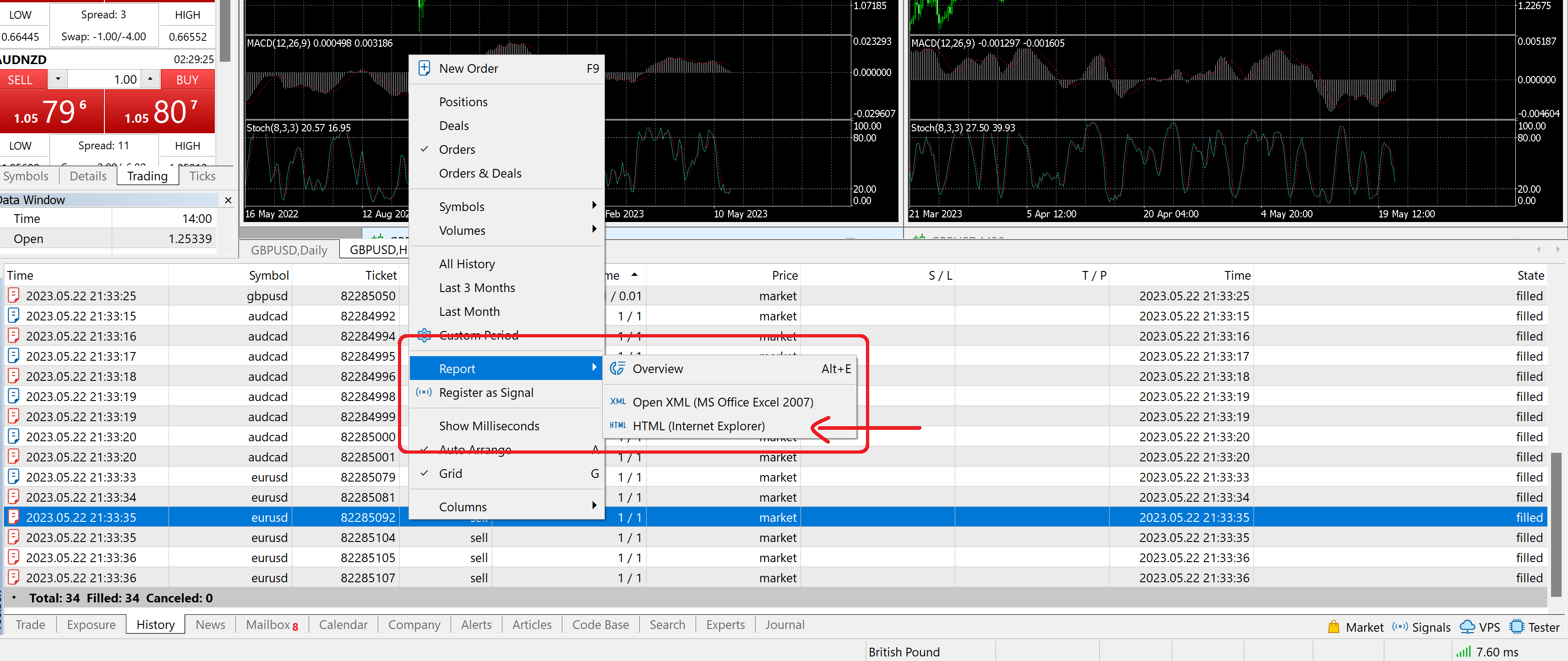
L'export du rapport d'historique dans MetaTrader 5, pour l'importer dans Tradoshi.

Où trouver tes identifiants MetaTrader

Tu ne sais plus quel est ton numéro de compte, ton mot de passe ou ton serveur au moment de connecter ton compte MetaTrader ? La réponse est maintenant sur l'écran de connexion.

Un pas-à-pas sous le champ du serveur
Sous le champ du serveur, un pas-à-pas t'explique où retrouver tes identifiants chez FTMO, Exness, FundedNext, XM, Deriv et IC Markets, et directement dans MetaTrader, sur ordinateur comme sur téléphone.

Ouvre le guide qui correspond à ton courtier ou à ton appareil, suis les étapes et recopie tes identifiants dans Tradoshi. Tu connectes ton compte sans chercher partout.

Ouvrir le sujet et réagir →
Android 1.3.2 Le backtest automatique. Ta stratégie décrite, testée par Oshi.

Android 1.3.2 : le backtest automatique arrive dans l'offre Premium

La version 1.3.2 d'Android apporte le backtest automatique dans l'offre Premium. Décris ta stratégie en quelques phrases, Oshi la traduit en règles et le moteur la teste sur l'historique du marché.

Ce que tu y trouves
Des stratégies connues : des exemples prêts à tester en un geste, à adapter ensuite à ta façon de trader. Et dans le rapport, tu peux ouvrir chaque trade pour voir comment il s'est déroulé.

Aussi dans cette version
TradeZella : ramène tout ton historique de trades dans Tradoshi. Synchro MetaTrader : des étapes plus claires pendant la connexion.

Ouvrir le sujet et réagir →
Ton école de trading a maintenant un blog. Tes articles sur ton site vitrine.

Les écoles peuvent publier un blog sur leur site vitrine

Si tu diriges une école de trading sur Tradoshi, tu peux maintenant publier un blog sur le site vitrine de ton école.

Comment ça marche
Tu écris tes articles directement depuis l'Espace école. Chaque article a sa propre page sur le site de ton école, prête à être partagée avec tes élèves et avec ceux qui découvrent ton école.

C'est une façon simple de présenter ton approche, tes méthodes et tes nouveautés au même endroit que le reste de ton école.

En savoir plus : tradoshi.com/site-web-ecole-de-trading

Ouvrir le sujet et réagir →
Des stratégies prêtes dans le backtest auto. Teste une stratégie en un clic.

Des stratégies connues prêtes à tester dans le backtest automatique

Le backtest automatique propose maintenant des stratégies connues déjà prêtes. Plus besoin de les construire de zéro pour voir comment elles se comportent.

Les stratégies disponibles

iFVG après un balayage de liquidité, cassure et retest de la veille, divergence SMT avec un FVG 4 h, manipulation du range asiatique et croisement EMA 9 / 21.

Comment t'en servir

Ouvre le backtest automatique et clique sur « Partir d'un exemple ». Chaque stratégie se charge d'un clic et se teste sur le Nasdaq. Tu peux ensuite la modifier à ta main pour l'adapter à ta façon de trader.

En savoir plus : app.tradoshi.com

Ouvrir le sujet et réagir →
Le carnet de Tradoshi, une note par jour : ton P&L relié à ce que tu as fait, pas seulement au chiffre final.

Tes notes TradeZella s'importent aussi

L'export CSV de TradeZella emporte tes trades, mais pas tes notes. Tu peux maintenant les récupérer aussi : notes de trade, notes du jour et notes libres.

Comment faire
Va sur la page Importer et repère la carte « Importer aussi tes notes TradeZella ». Glisse le bouton dans tes favoris, puis sers-t'en pour récupérer tes notes.

Tradoshi range chaque note à sa place : dans le débrief de chaque trade et dans ton carnet, sans rien écraser de ce que tu as déjà écrit. Tu gardes ainsi tout ton travail de réflexion en changeant de journal.

En savoir plus : app.tradoshi.com

Ouvrir le sujet et réagir →
Recharge tes crédits IA en Mobile Money. Paie depuis ton mobile, sans carte.

Recharge tes crédits IA en Mobile Money

Tu peux maintenant recharger tes crédits IA en Mobile Money. Tu paies directement depuis ton portefeuille mobile, sans carte bancaire.

Comment faire

Va dans Paramètres > Abonnement et choisis Mobile Money. Les packs de crédits s'affichent dans ta monnaie : tu choisis celui qui te convient et tu valides le paiement depuis ton portefeuille mobile.

Tu continues ainsi à utiliser l'IA de Tradoshi avec le moyen de paiement que tu utilises déjà au quotidien.

En savoir plus : app.tradoshi.com

Ouvrir le sujet et réagir →
Android 1.3.1 Score de setup, Feu vert. Vérifie ton trade avant de cliquer.

Android 1.3.1 : le Score de setup et le Feu vert

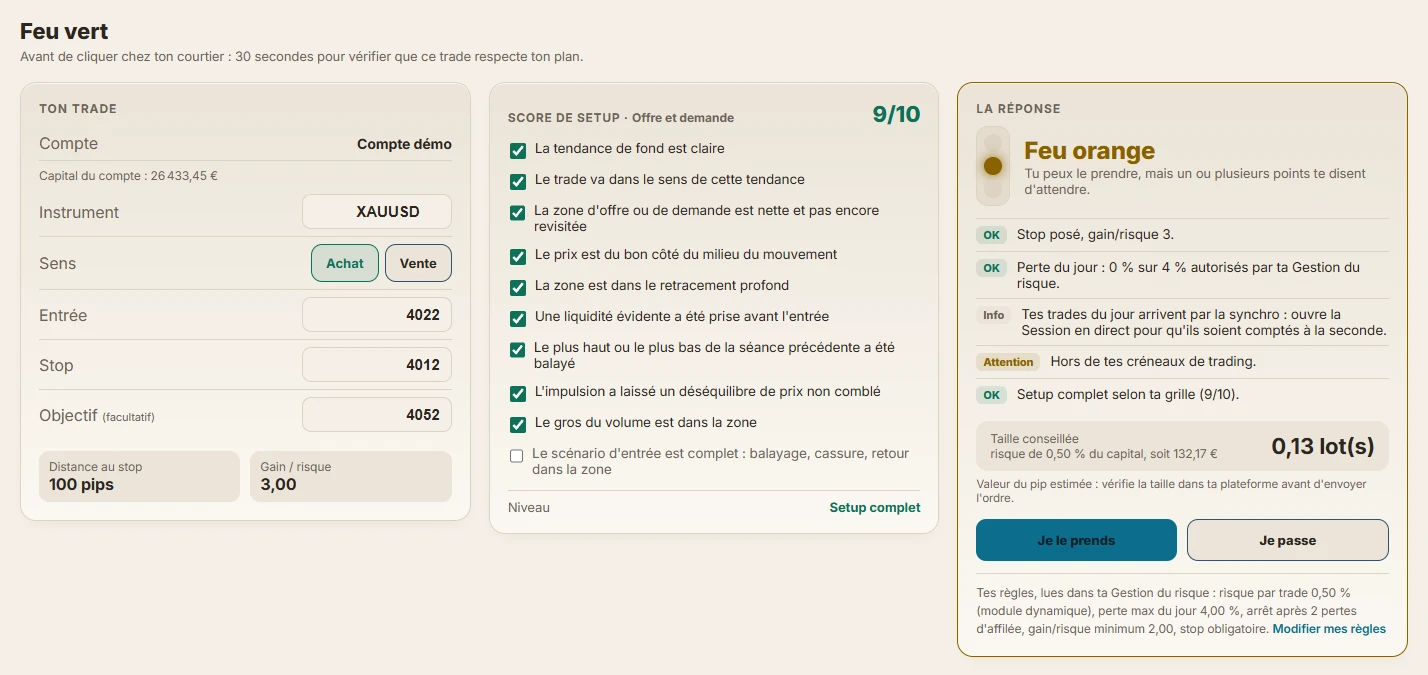
Le Score de setup
Note ton setup sur ta propre grille avant de connaître le résultat. Ensuite, tu vois ce que rapporte chaque note : tu sais enfin si tes meilleurs setups le sont vraiment.

Le Feu vert
Vérifie ton trade avant de cliquer, avec tes règles et une taille conseillée pour ton compte.

Aussi dans cette version
Modèle Excel Tradoshi : importe et exporte ton journal dans notre modèle. Pour le Brésil : relevés Profit et notas de corretagem (PDF), avec les mini-contrats WIN et WDO. Et à l'import, un second fichier s'ajoute au premier ou le remplace, à toi de choisir.

Ouvrir le sujet et réagir →
Tradoshi, le journal de trading

Connecte tes comptes, mesure ce que tu fais vraiment, et garde une trace.

Découvrir Tradoshi
À lire aussi Le blog · Les tarifs · L'académie
Le trading comporte un risque de perte, pouvant aller jusqu'à la totalité du capital engagé. Tradoshi est un outil de journalisation et d'analyse : nous ne fournissons aucun conseil financier et ne garantissons aucun résultat. Le trading de contrats à terme et de forex comporte un risque substantiel et ne convient pas à tout investisseur : un investisseur peut perdre tout ou plus que son investissement initial, et seul du capital à risque devrait servir à trader. Les résultats de performance hypothétiques comportent de nombreuses limites intrinsèques : ils sont généralement établis avec le bénéfice du recul, n'exposent à aucun risque financier réel, et il n'est aucunement affirmé qu'un compte obtiendra des résultats semblables. Les performances passées ne préjugent pas nécessairement des résultats futurs. Avertissement complet sur les risques.