El flujo directo, en resumen
- IBKR lo activa para tu cuenta, no tienes que crear ni renovar ninguna consulta, Tradoshi recibe el saldo real de tu cuenta y tu historial se recupera solo en segundo plano. Tradoshi figura en la página de integraciones de terceros de Interactive Brokers.
- IBKR entrega las operaciones en D+1: tus operaciones del día aparecen al día siguiente (limitación del bróker, común a todos los diarios de trading).
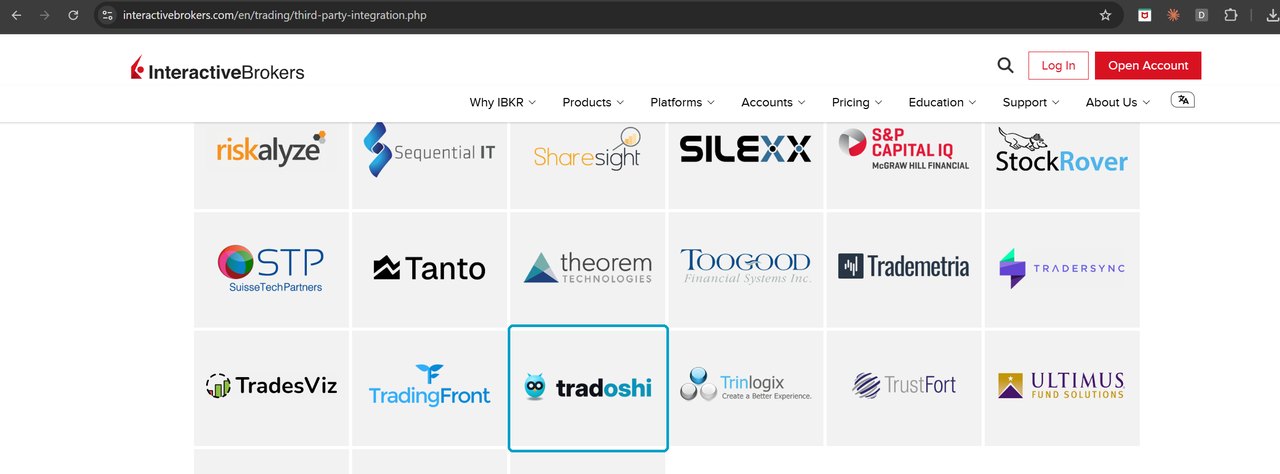
Interactive Brokers incluye a Tradoshi
En su página de integraciones de terceros, IBKR lista las herramientas conectadas a sus servicios. Tradoshi figura ahí, entre diarios de trading presentes desde hace años.
Activar el flujo directo de IBKR
Pide a IBKR que active el flujo de Tradoshi
Escribe a reportingintegration@interactivebrokers.com, o a tu representante comercial de IBKR, indicando tu número de cuenta y pidiendo el flujo Tradoshi Web Service. Es la vía que indica la propia IBKR. El mensaje cabe en dos líneas, en inglés:
Subject: Tradoshi Web Service feed

Hello,
Please enable the Tradoshi Web Service feed for my account U1234567.
Thank you.
Sustituye U1234567 por tu número de cuenta. IBKR activa el flujo y te avisa.
Ese correo es provisional: IBKR prepara la activación con un solo clic desde tu portal, sin tener que pedir nada a nadie.
Recupera tus dos valores en el portal de IBKR
Una vez activado el flujo, abre el Portal del Cliente: Performance & Reports → Third-Party Reports → Third-Party Data Feeds, fila Tradoshi. El código de verificación es tu token, y el identificador de solicitud es tu Query ID.
IBKR aconseja esperar al día hábil siguiente a la activación antes de introducirlos: el primer extracto solo se deposita entonces.
Pasa después al último paso, en Tradoshi.
Último paso · Pega los dos valores en Tradoshi
Conecta tu cuenta en Tradoshi
En Tradoshi: Importar / Conectar → + Añadir una cuenta, busca Interactive Brokers.
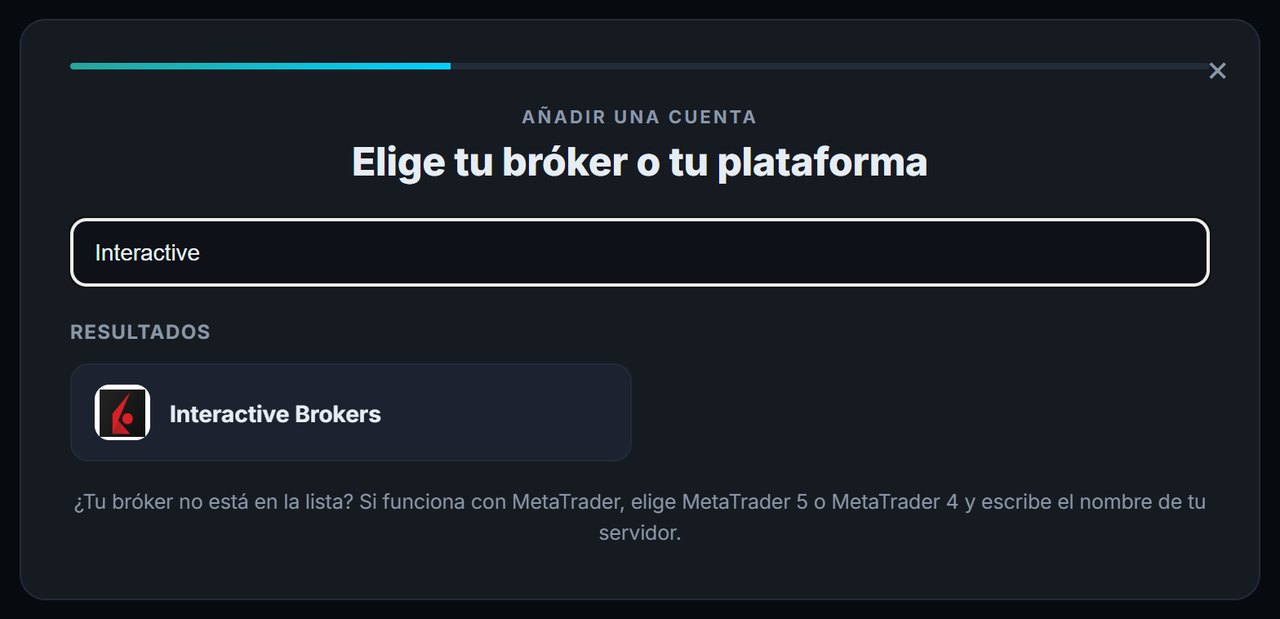
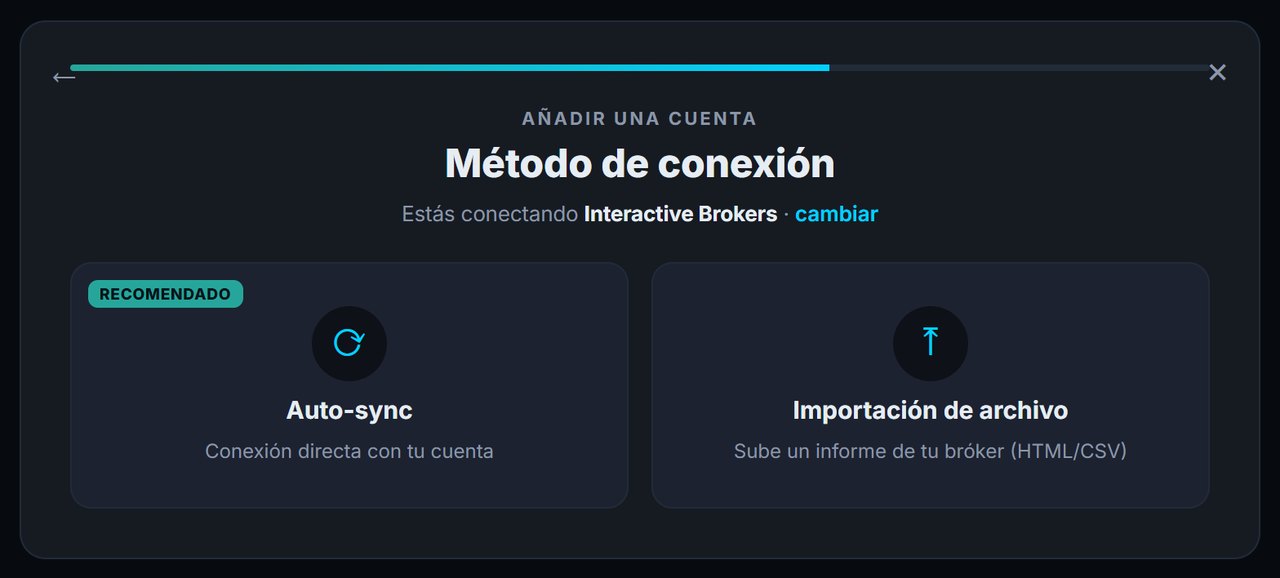
Elige después Auto-sync, la conexión directa a tu cuenta. La importación de archivo es solo para subir un extracto a mano.
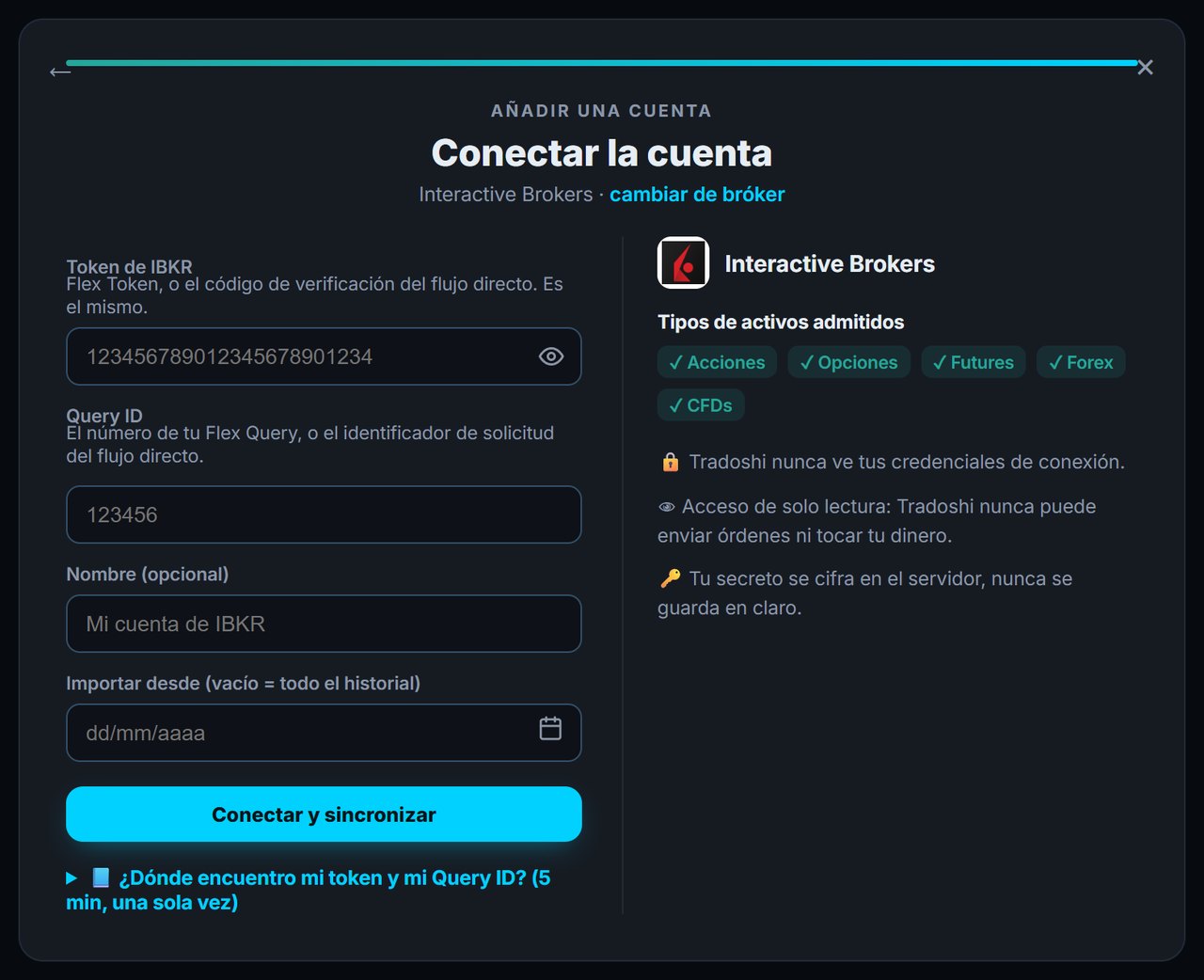
Pega tu token y tu Query ID, y haz clic en Conectar y sincronizar.
Los últimos días llegan de inmediato, y después tu historial se recupera en segundo plano, día a día, al ritmo que permite IBKR. Cuenta unas decenas de minutos por año de historial: se completa en cada sincronización.
El campo Importar desde es opcional: déjalo vacío para todo el historial, o elige una fecha para registrar solo a partir de ahí.
Resolución de problemas
- Flujo directo, ningún extracto justo después de la activación: espera al día hábil siguiente, IBKR todavía no ha depositado el primer extracto.
- Flujo directo, tus operaciones antiguas todavía no aparecen: tu historial se está recuperando en segundo plano. Vuelve a sincronizar un poco más tarde.
- Token inválido o caducado: genera un nuevo código de verificación en IBKR y actualízalo en Tradoshi.
- Confundes los dos valores: el token es una serie de cifras muy larga, el Query ID tiene 6 o 7. Si los inviertes, la conexión falla.
- Cuenta recién abierta: IBKR debe tener al menos un día de actividad entregada para que el extracto contenga algo.
Seguridad: lo que Tradoshi puede y no puede hacer
- Tradoshi nunca conoce tus credenciales de IBKR: el token solo da acceso a los extractos.
- Solo lectura: es imposible lanzar una orden, tocar tus fondos o modificar tu cuenta.
- Tu token está cifrado en el servidor, nunca se almacena en claro.