Le flux direct, en bref
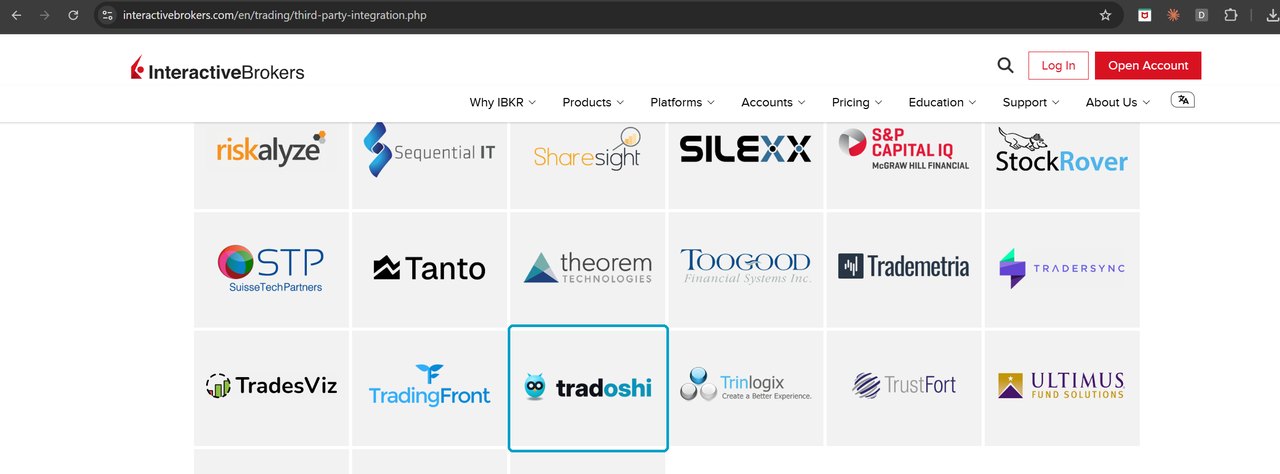
- IBKR l'active pour ton compte, tu n'as aucune requête à créer ni à renouveler, Tradoshi reçoit le solde réel de ton compte, et ton historique se récupère tout seul en arrière-plan. Tradoshi figure sur la page des intégrations tierces d'Interactive Brokers.
- IBKR livre les trades à J+1 : tes trades du jour apparaissent le lendemain (limitation du broker, commune à tous les journaux de trading).
Tradoshi est listé par Interactive Brokers
Sur sa page des intégrations tierces, IBKR liste les outils raccordés à ses services. Tradoshi y figure, au milieu des journaux de trading installés depuis des années.
Activer le flux direct IBKR
Demande à IBKR d'activer le flux Tradoshi
Écris à reportingintegration@interactivebrokers.com, ou à ton représentant commercial IBKR, en donnant ton numéro de compte et en demandant le flux Tradoshi Web Service. C'est la marche à suivre qu'indique IBKR. Le message tient en deux lignes, en anglais :
Subject: Tradoshi Web Service feed

Hello,
Please enable the Tradoshi Web Service feed for my account U1234567.
Thank you.
Remplace U1234567 par ton numéro de compte. IBKR active le flux et te prévient.
Ce mail est provisoire : IBKR prépare l'activation en un clic depuis ton portail, sans rien à demander à personne.
Récupère tes deux valeurs dans le portail IBKR
Une fois le flux activé, ouvre le Portail Client : Performance & Rapports → Rapports tiers → Flux de données tiers, ligne Tradoshi. Le code de vérification est ton token, l'identifiant de demande est ton Query ID.
IBKR conseille d'attendre le jour ouvré qui suit l'activation avant de les saisir : le premier relevé n'est déposé qu'à ce moment-là.
Passe ensuite à la dernière étape, dans Tradoshi.
Dernière étape · Colle les deux valeurs dans Tradoshi
Connecte ton compte dans Tradoshi
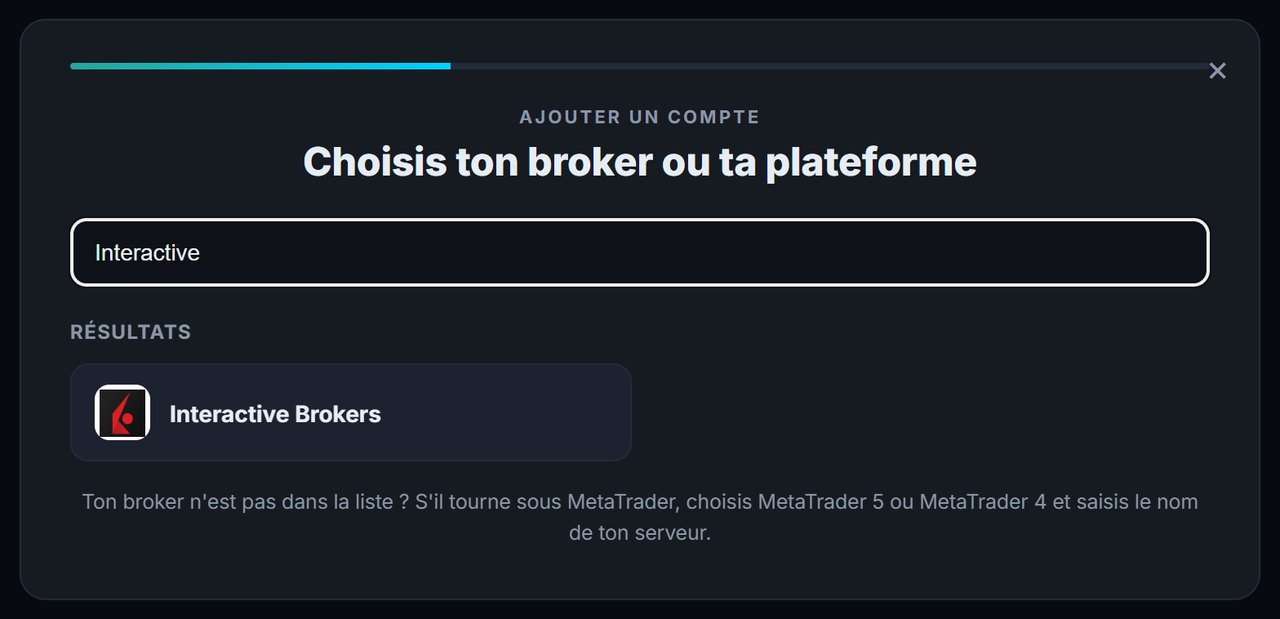
Dans Tradoshi : Importer / Connecter → + Ajouter un compte, cherche Interactive Brokers.
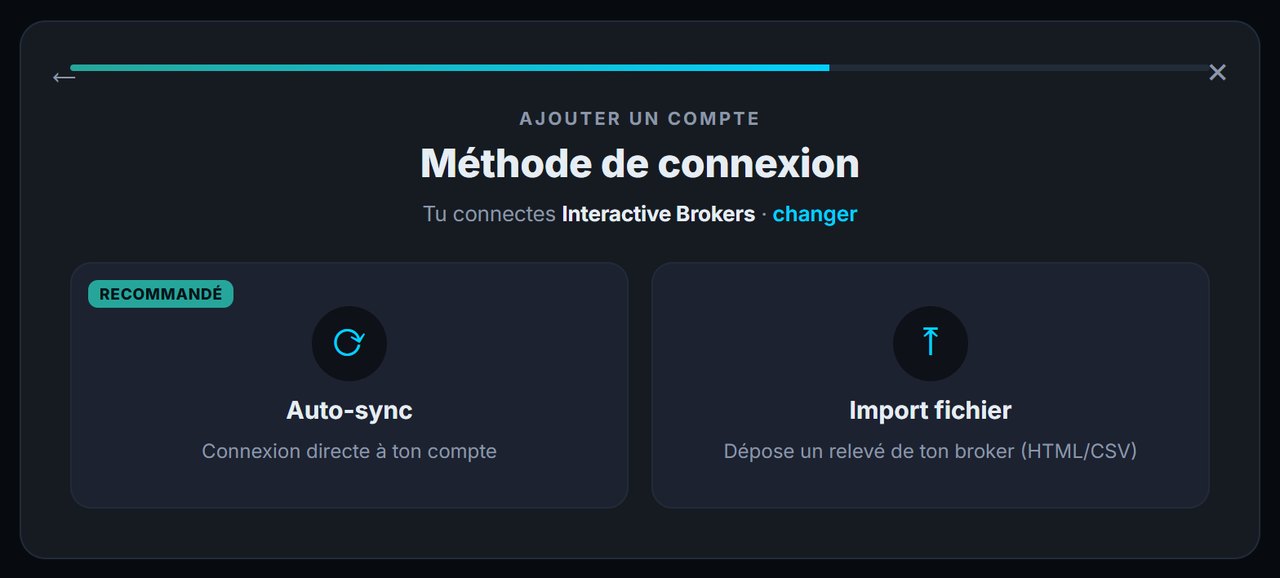
Choisis ensuite Auto-sync, la connexion directe à ton compte. L'import de fichier est réservé au dépôt manuel d'un relevé.
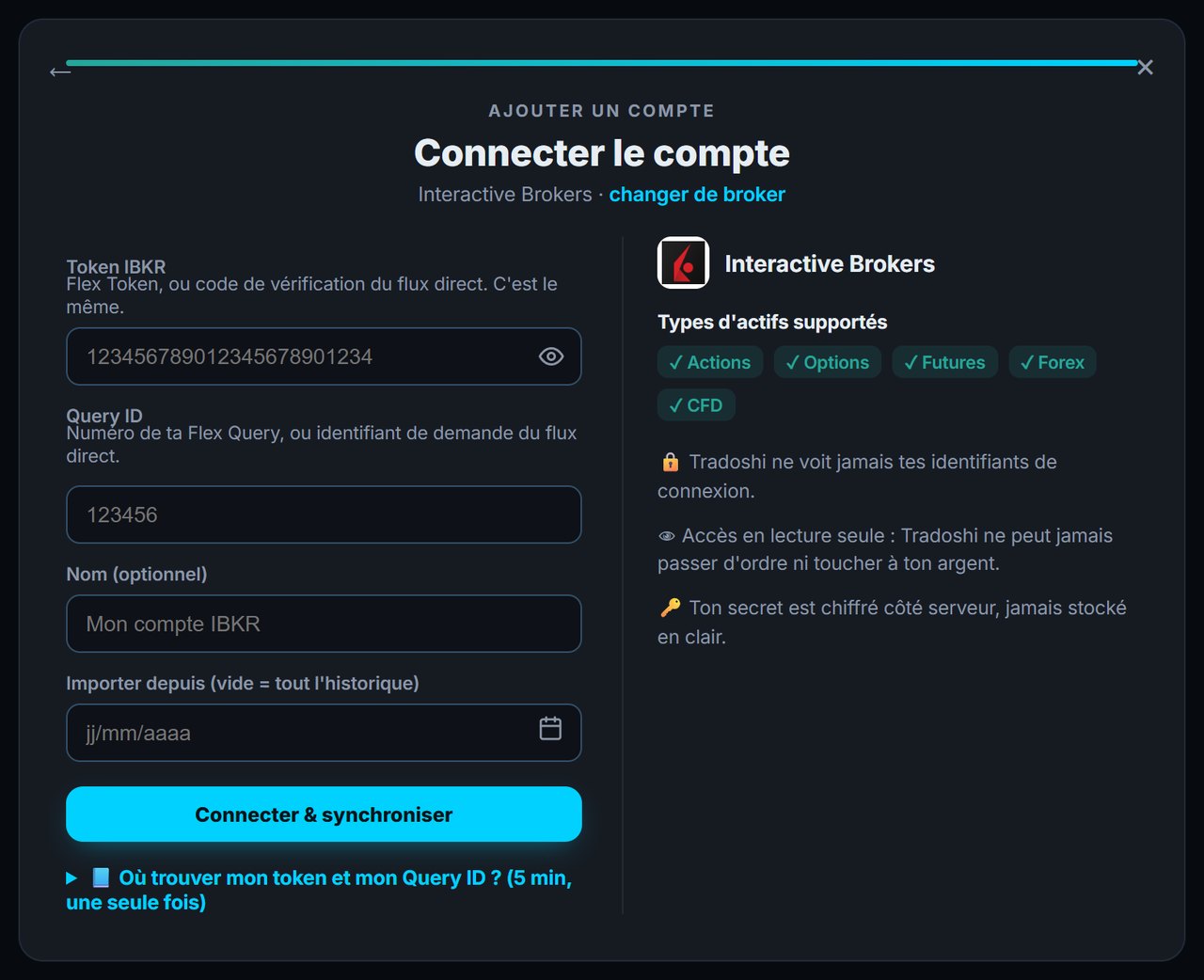
Colle ton token et ton Query ID, puis clique Connecter & synchroniser.
Les derniers jours arrivent tout de suite, puis ton historique se récupère en arrière-plan, un jour après l'autre, au rythme qu'impose IBKR. Compte quelques dizaines de minutes par année d'historique : il se complète à chaque synchronisation.
Le champ Importer depuis est facultatif : laisse-le vide pour tout l'historique, ou choisis une date pour ne journaliser qu'à partir de là.
Dépannage
- Flux direct, aucun relevé juste après l'activation : attends le jour ouvré suivant, IBKR n'a pas encore déposé le premier relevé.
- Flux direct, tes anciens trades n'apparaissent pas encore : ton historique se récupère en arrière-plan. Synchronise à nouveau un peu plus tard.
- Token invalide ou expiré : génère un nouveau code de vérification chez IBKR et mets-le à jour dans Tradoshi.
- Tu confonds les deux valeurs : le token est une très longue suite de chiffres, le Query ID en fait 6 ou 7. Si tu les inverses, la connexion échoue.
- Compte tout neuf : IBKR doit avoir au moins une journée d'activité livrée pour que le relevé contienne quelque chose.
Sécurité : ce que Tradoshi peut et ne peut pas faire
- Tradoshi ne connaît jamais tes identifiants IBKR : le token ne donne accès qu'aux relevés.
- Lecture seule : impossible de passer un ordre, de toucher à tes fonds ou de modifier ton compte.
- Ton token est chiffré côté serveur, jamais stocké en clair.