Plugin para Obsidian

Tu diario de trading en Obsidian

Un diario de trading completo en Obsidian: dashboard, fichas de operación, registro de operaciones, revisiones, setups y prop firms. Tus operaciones llegan solas desde tu bróker, desde un archivo o a mano, y las notas que escribes se quedan contigo.

O busca «Tradoshi» en los plugins de la comunidad de Obsidian.

Plugin gratuito · Código fuente público, licencia MIT · En español, inglés, francés y portugués

El dashboard

Lo que ves en Obsidian

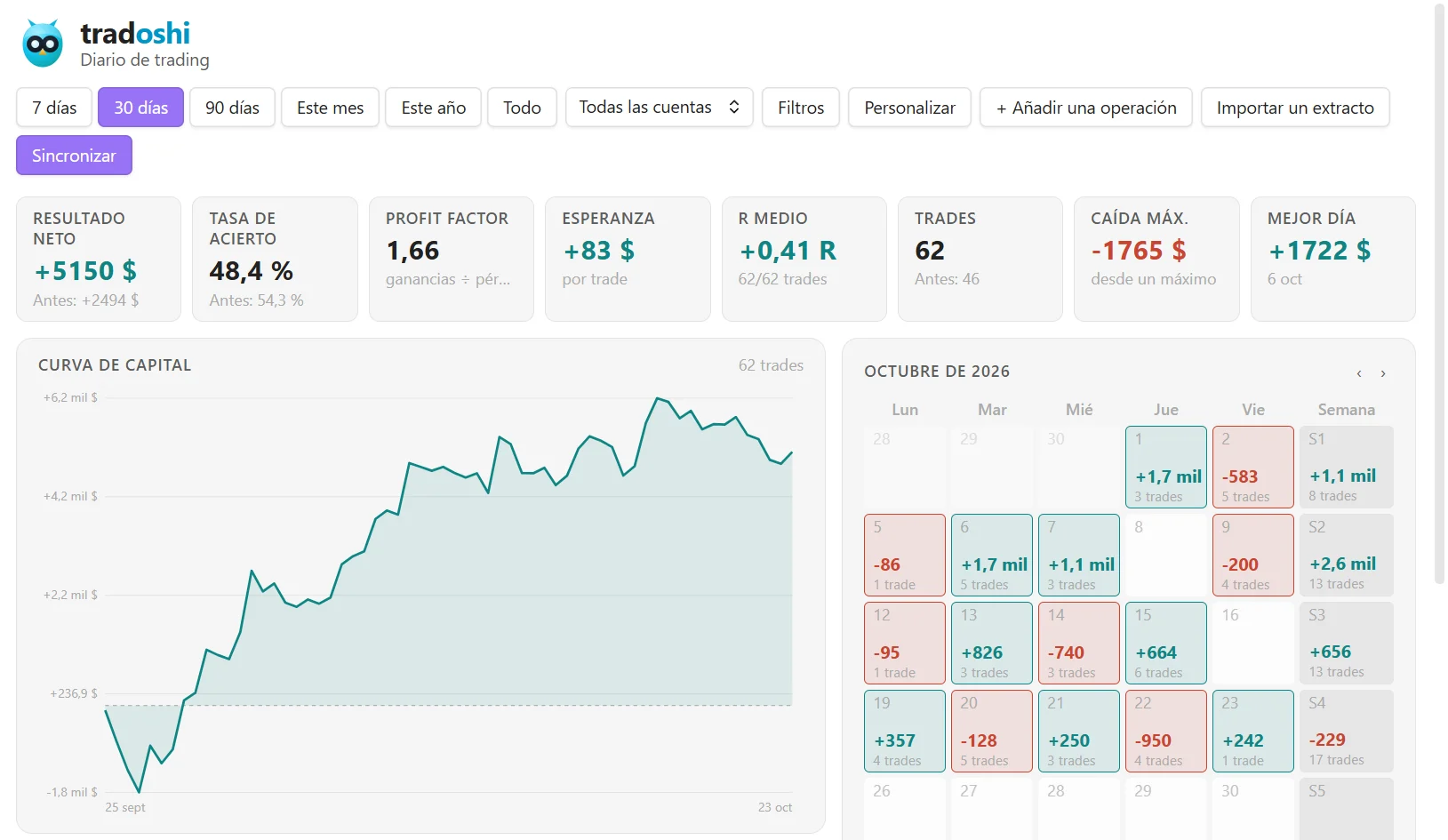
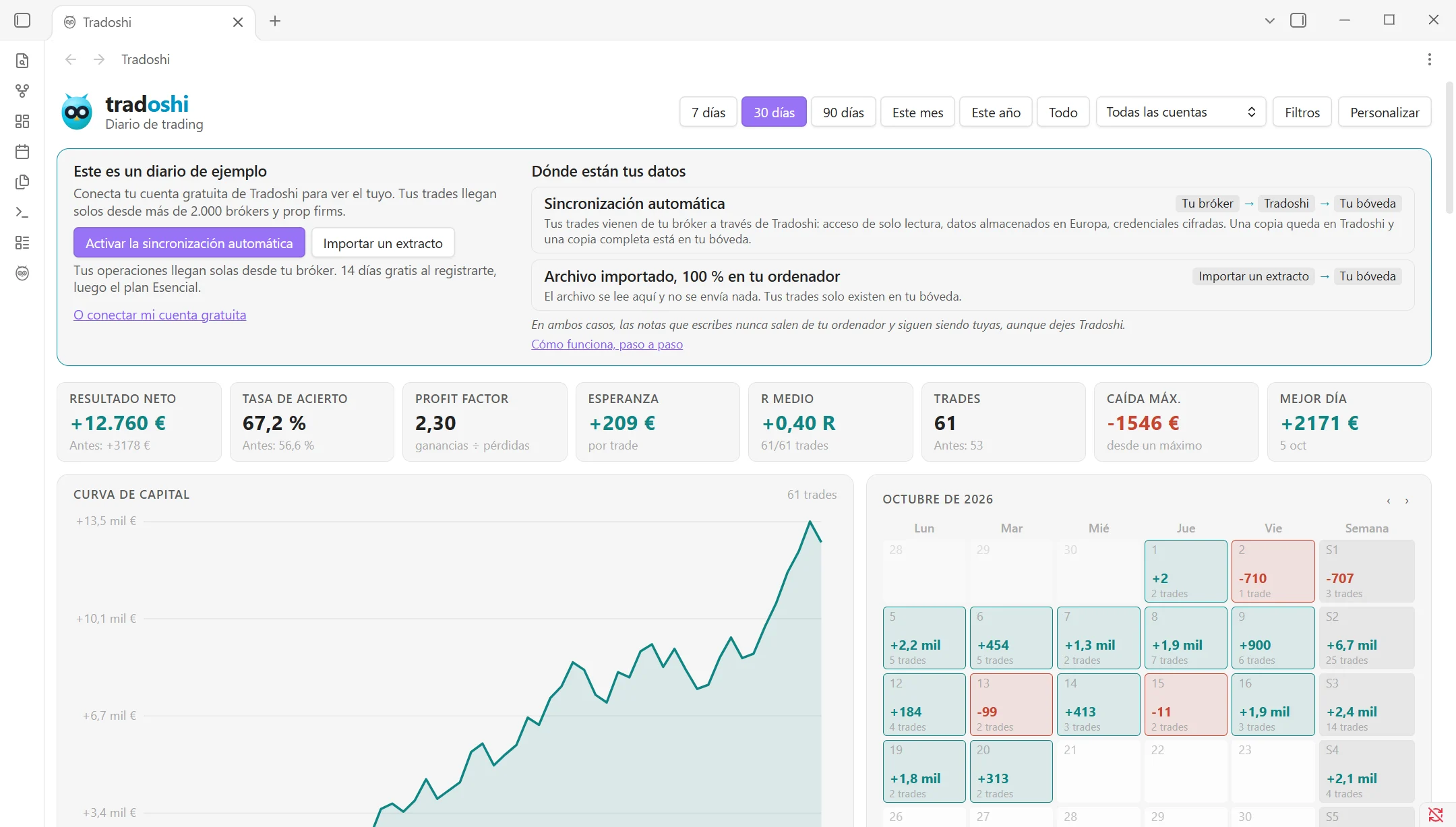
El plugin abre tu dashboard en una pestaña de Obsidian. Se calcula en tu ordenador, a partir de las notas de tu bóveda: se muestra incluso sin conexión.

El dashboard de Tradoshi en Obsidian, con el diario de ejemplo: cifras clave, curva de capital y calendario del mes
La primera vez que lo abres, el dashboard muestra un diario de ejemplo.

Las cifras clave

Resultado neto, tasa de acierto, profit factor, esperanza, R medio, número de operaciones, drawdown máximo y mejor día.

La curva de capital

Tu capital, operación tras operación.

El calendario del mes

El resultado de cada día. Un clic en un día abre su nota.

La disciplina

Tu resultado cuando sigues tu plan y cuando no, y tus operaciones marcadas con un error.

Setups, emociones y días

Tus resultados por setup, por emoción al entrar y por día de la semana.

Tus últimas operaciones

Instrumento, dirección, R y resultado, de un vistazo.

Y alrededor del dashboard, tu diario vive en notas Markdown: una por operación, una por día de trading y una vista general.

Todo el diario

Todo lo que hace el plugin

Más allá del dashboard, todo lo que un diario de trading debe hacer, en tus notas y en tu ordenador.

Una ficha por operación

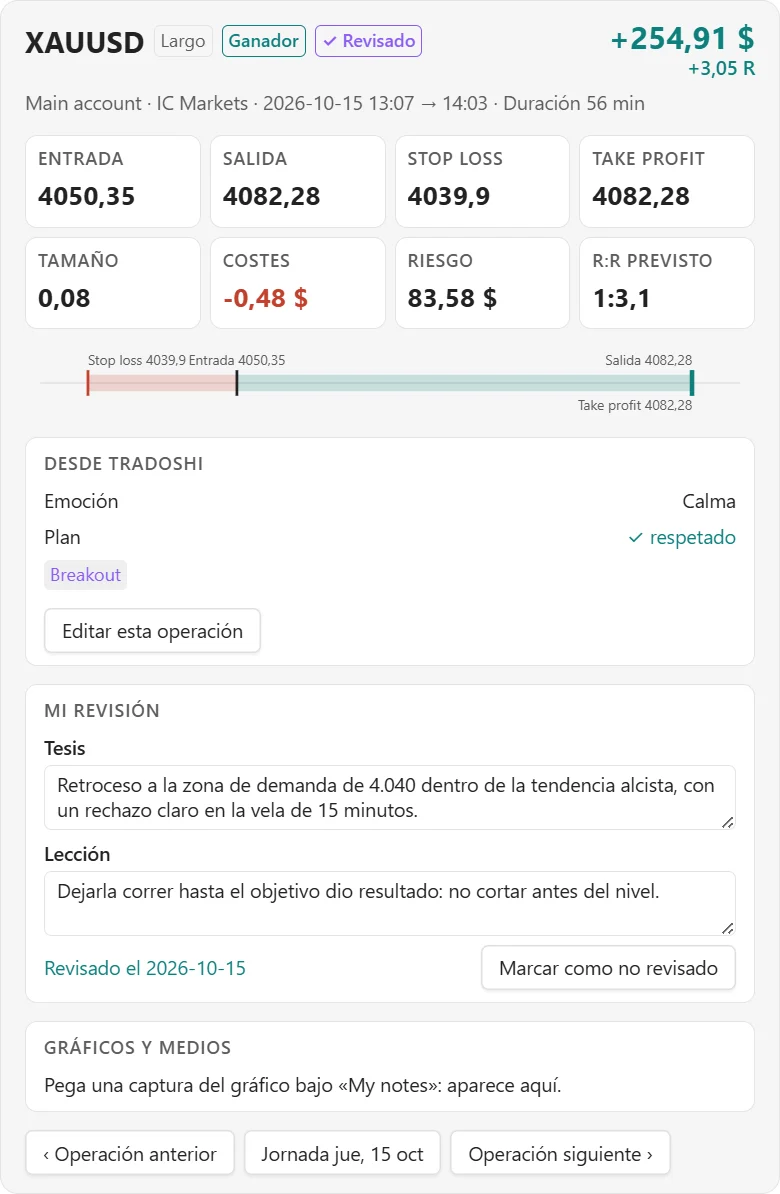
Arriba de cada nota de operación: los precios en una escala (stop, entrada, salida, objetivo), el riesgo, el R:R previsto, la duración y tu revisión (tesis, lección, revisada). Tus capturas se abren en grande y se anotan una por una.

El registro de operaciones

Todas tus operaciones en una tabla: columnas a elegir, orden, agrupación por día, semana, mes o año con subtotales, filtros y acciones sobre varias operaciones a la vez. Una galería reúne todos tus gráficos.

El balance del día y tus revisiones

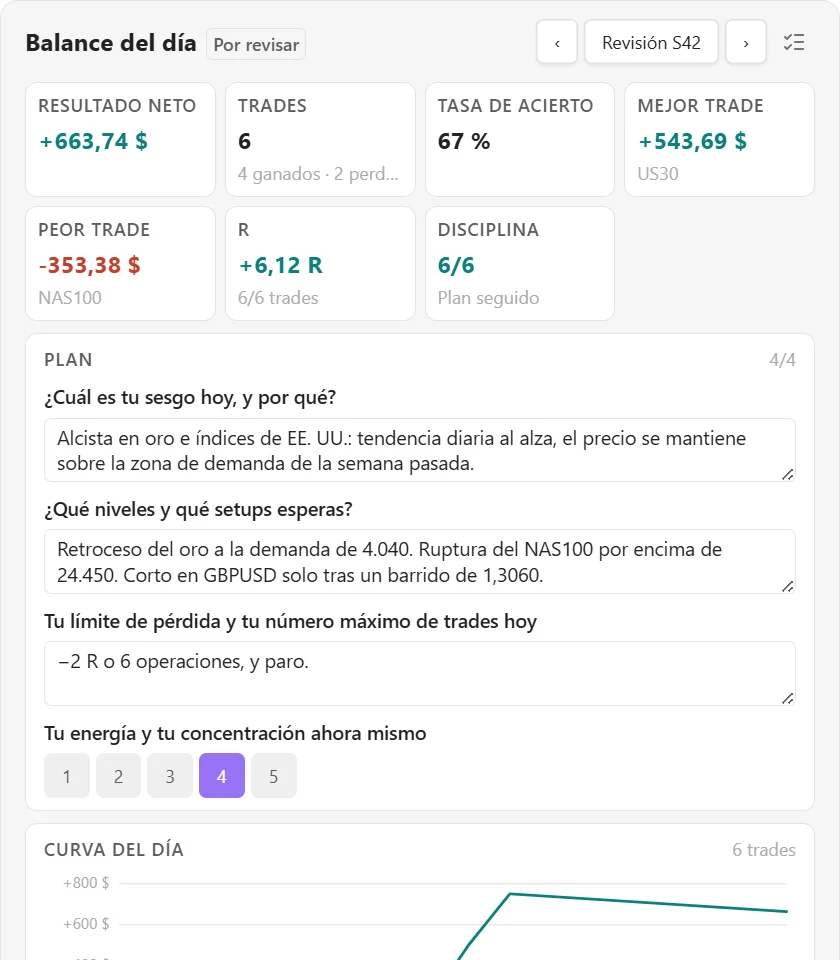
Cada nota del día tiene su balance: cifras, curva de la jornada, revisión rápida de cada operación, preguntas antes y después de la sesión desde el plan Esencial. Revisiones de la semana, el mes, el trimestre y el año, comparadas con el periodo anterior.

El modo sesión

Con el plan Premium. Prepara tu sesión con tu lista de control, anota lo que pasa minuto a minuto y pasa cada idea de operación por tu puerta de trade: una serie de preguntas que lleva a GO, ESPERAR o NO GO.

Tus setups y sus playbooks

Una ficha por setup con sus reglas y su playbook, sus cifras, su curva y lo que te cuestan las operaciones en las que no seguiste tu plan. Compara tus setups lado a lado.

Los challenges de prop firm

Con el plan Pro. Objetivo, pérdida máxima estática o dinámica, pérdida diaria, días mínimos y regularidad: cada regla en un indicador, fase por fase, hasta la cuenta financiada y sus pagos.

Tus cuentas y tus objetivos

El capital de cada cuenta, su curva, su rendimiento y su drawdown en %. Desde el plan Esencial, objetivos propios: resultado, número de operaciones, tasa de acierto, R medio u operaciones revisadas, por día, semana o mes.

Un dashboard a tu medida

Decenas de widgets que muestras, ocultas y ordenas: Sharpe, Calmar, drawdown, rachas, mejores horas, largo contra corto, mapa del año, puntuación de trading, comparación con el periodo anterior.

Entrada manual, importación y privacidad

Añade una operación a mano, perdidas incluidas (de backtest con el plan Pro), o importa un informe de MetaTrader, un CSV o un archivo Excel. El modo privacidad difumina todos los importes para una captura.

Tus datos

Dónde están tus datos

Tus operaciones llegan a tu bóveda por dos caminos. Aquí los tienes uno al lado del otro, con lo que pasa por Tradoshi y lo que se queda contigo.

Sincronización automática

  • Tu bróker
  • Tradoshi
  • Tu bóveda
De dónde vienen tus operaciones
De tu cuenta en tu bróker o tu prop firm. Hay más de 2 000 brókers y prop firms compatibles.
Lo que pasa por Tradoshi
Tus operaciones, con acceso de solo lectura. Se guardan en Europa, tus credenciales de bróker están cifradas, y una copia se queda en Tradoshi.
Lo que está en tu bóveda
Una copia completa de tus operaciones, y tus notas.
Precio
Incluida en los planes de pago, con 14 días de prueba.

Archivo importado

  • Tu archivo
  • Tu bóveda
De dónde vienen tus operaciones
De un informe de MetaTrader 4 o 5 (.html), de un CSV o de un archivo Excel (.xlsx). Las columnas se reconocen en español, inglés, francés y portugués, y puedes corregirlas.
Lo que pasa por Tradoshi
Nada. El archivo se lee en tu ordenador y no se envía nada.
Lo que está en tu bóveda
El 100 % de tus operaciones, y tus notas.
Precio
Gratis.

En los dos casos, las notas que escribes nunca salen de tu ordenador, y siguen siendo tuyas aunque dejes Tradoshi. Sin cuenta, importas un extracto de hasta 20 operaciones; más allá, se pide una cuenta gratuita de Tradoshi.

El código del plugin es público, con licencia MIT: cualquiera puede leer lo que hace. Para saber dónde aloja Tradoshi tus datos y cómo protege tus accesos, lee la página Seguridad de los datos.

Paso a paso

De la instalación a tu primer diario

Cada paso tal como aparece en pantalla, antes y después.

  1. Instala el plugin y descubre el ejemplo

    Instala «Tradoshi Trading Journal» desde los plugins de la comunidad de Obsidian y actívalo. La primera vez que lo abres, el dashboard se llena con un diario de ejemplo: ves cómo será el tuyo antes de conectar nada.

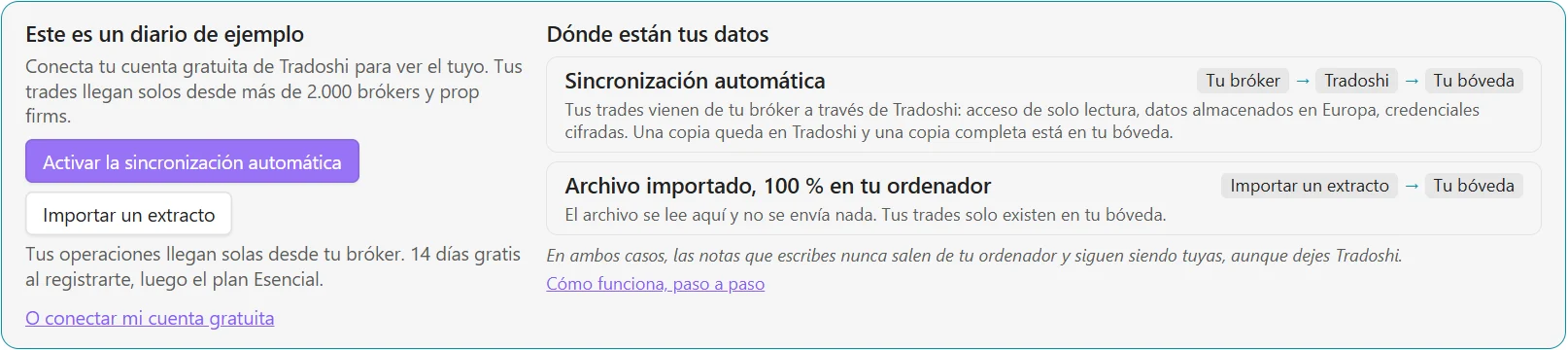
    Arriba, dos botones: «Activar la sincronización automática» e «Importar un extracto», y debajo un enlace para conectar tu cuenta gratuita.

    El banner del diario de ejemplo en Obsidian, con los botones para activar la sincronización automática y para importar un extracto, y los dos caminos de tus datos
    El banner del diario de ejemplo.
  2. Crea tu cuenta gratuita y conecta Obsidian

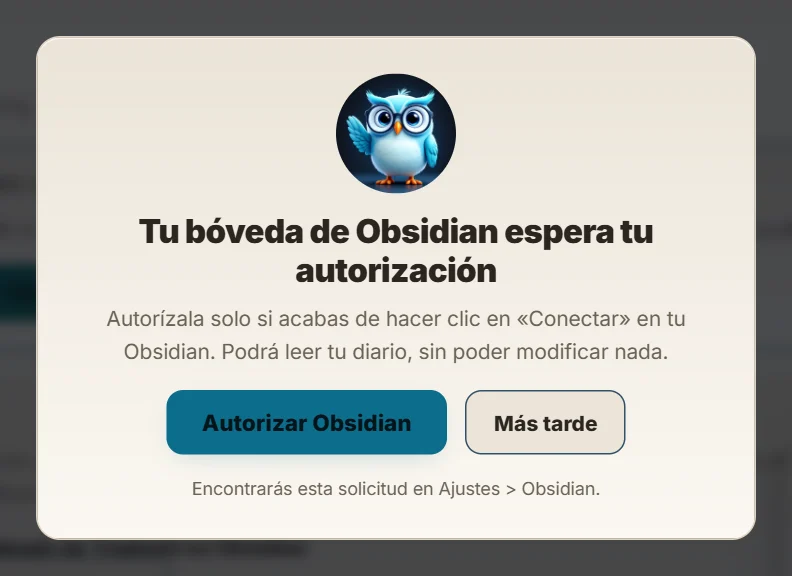
    Haz clic en «Activar la sincronización automática» (o en «Conectar mi cuenta gratuita»). La app de Tradoshi se abre en tu navegador: crea tu cuenta con tu correo electrónico, o inicia sesión. En cuanto entras, una ventana te pide autorizar tu bóveda: haz clic en «Autorizar Obsidian». ¿La cerraste? La solicitud te espera en Ajustes, sección Obsidian.

    En la app de Tradoshi, la tarjeta Tu bóveda de Obsidian espera tu autorización, con el botón Autorizar Obsidian
    En la app de Tradoshi: un clic para autorizar tu bóveda.

    Vuelve a Obsidian: tu bóveda se ha conectado sola y tu diario llega.

    El token de conexión solo puede leer tu diario. Se guarda en el almacén de secretos de Obsidian, y puedes revocarlo cuando quieras desde la app.

  3. Conecta tu bróker y tu diario se mantiene al día

    Para la sincronización automática, conecta tu cuenta de trading en la app Tradoshi, tu bróker o tu prop firm, en solo lectura: es el paso 3 de la sección Obsidian. Después tus operaciones llegan solas a tu bóveda: cada noche para las cuentas MetaTrader 4 y 5, y cada vez que abres la app para las demás plataformas. Mientras no haya ninguna cuenta conectada, tu diario queda vacío, y el plugin te propone conectar tu bróker o importar un extracto.

    El plugin se sincroniza al abrir la bóveda y cada hora, un intervalo que puedes cambiar. El botón «Sincronizar» lanza una sincronización cuando quieras. La zona horaria y la hora de inicio de tu jornada de trading también se ajustan.

    El dashboard de Tradoshi en Obsidian después de la sincronización: resultado neto, tasa de acierto, curva de capital y calendario
    El dashboard después de la sincronización.
  4. O importa un extracto

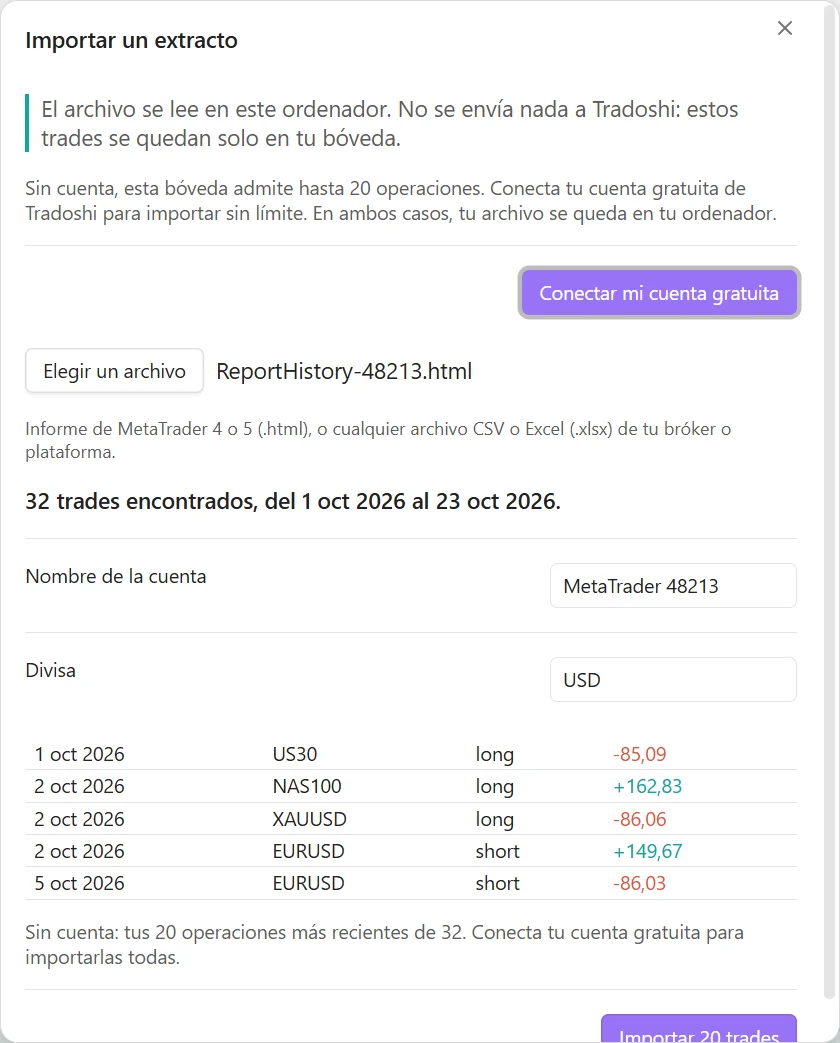
    Haz clic en «Importar un extracto» y elige un informe de MetaTrader 4 o 5 (.html), un CSV o un archivo Excel (.xlsx) de tu bróker o de tu plataforma. Antes de importar, ves las operaciones encontradas, el nombre de la cuenta y la divisa.

    El archivo se lee en tu ordenador. No se envía nada a Tradoshi: esas operaciones solo existen en tu bóveda.

    Sin cuenta, tu bóveda admite hasta 20 operaciones: las más recientes de tu extracto. Conecta tu cuenta gratuita para importar sin límite e introducir operaciones a mano.

    La ventana Importar un extracto en Obsidian, con las operaciones encontradas en un informe de MetaTrader, el nombre de la cuenta y la divisa
    Antes: la ventana de importación.
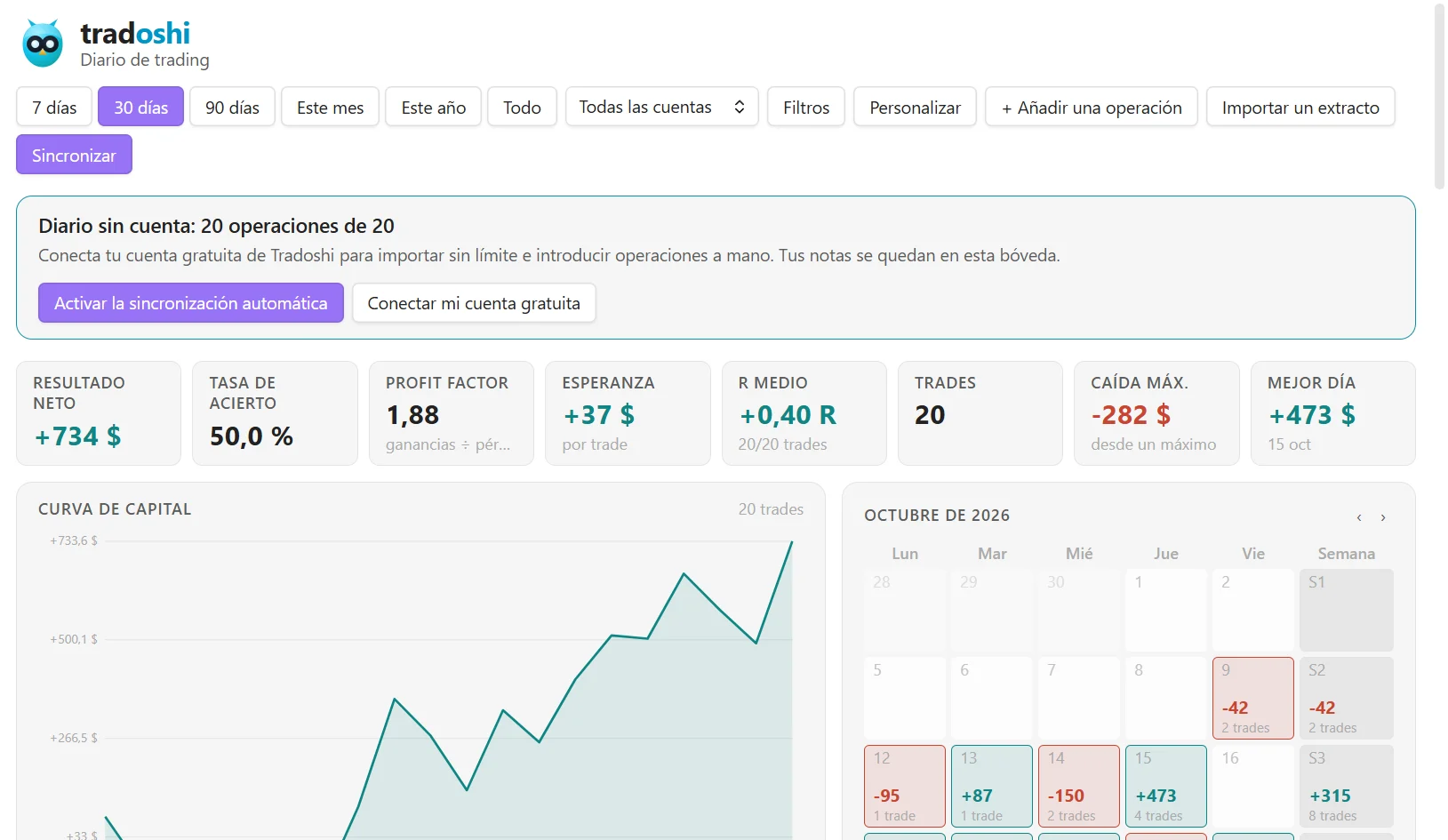
    El dashboard de Tradoshi en Obsidian después de importar el extracto
    Después: las operaciones del extracto se suman al dashboard.
  5. Tus notas, en tu bóveda

    Cada operación tiene su nota, cada día de trading también, y una nota da la vista general. Son archivos Markdown, guardados en la carpeta Tradoshi de tu bóveda, con las cifras como propiedades.

    Escribe donde quieras. El plugin solo toca su parte de la nota y sus propiedades, y nunca renombra, mueve ni borra una nota por su cuenta. ¿Moviste o renombraste una nota? Se sigue actualizando donde está. ¿La borraste? No se vuelve a escribir.

    Una nota del día en Obsidian, con la fecha, el número de operaciones, las ganadoras, las perdedoras y el resultado como propiedades
    Una nota del día.
    Una nota de operación en Obsidian, con el instrumento, la dirección, el resultado, el R, los precios de entrada y de salida, el stop y el objetivo como propiedades
    Una nota de operación.
Precio

Lo que es gratis, lo que es de pago

Lo que usasPrecio
El plugin para ObsidianGratis
El dashboardGratis
Las notas Markdown en tu bóvedaGratis
La importación de archivos: MetaTrader 4 y 5, CSV, ExcelGratis
Las operaciones introducidas a manoGratis
El registro de operaciones, las fichas, las cifras del balance del día y de las revisiones, los setups y las cuentasGratis
La sincronización con Tradoshi: tus operaciones llegan solas, desde tu bróker y desde la appDesde el plan Esencial
El check-in escrito, las preguntas de revisión, la disciplina y los objetivosDesde el plan Esencial
El seguimiento de los challenges de prop firm y las operaciones de backtestDesde el plan Pro
El modo sesión y su puerta de tradePlan Premium
La prueba, al registrarte14 días de Premium, sin tarjeta
Un extracto importado sin cuenta, hasta 20 operacionesGratis, sin registro
La cuenta de Tradoshi, con tu correo electrónicoGratis, necesaria a partir de 20 operaciones

Ver todos los planes

Preguntas frecuentes

¿Hace falta una cuenta de Tradoshi?

No para empezar: sin cuenta, importas un extracto de hasta 20 operaciones. Más allá, y para introducir operaciones a mano, necesitas una cuenta gratuita, creada con tu correo electrónico. La sincronización con tu bróker empieza en el plan Esencial. Sin cuenta y sin extracto, el plugin muestra el diario de ejemplo.

Cerré la ventana «Autorizar Obsidian», ¿qué hago?

Abre la app de Tradoshi, Ajustes, sección Obsidian: la solicitud de tu bóveda te espera allí durante dos horas. Después, vuelve a hacer clic en «Conectar mi cuenta gratuita» en Obsidian.

¿Dónde propongo una mejora?

En el foro de Tradoshi, sección Ideas: se lee cada sugerencia. El enlace también está en el plugin, Ajustes, sección Mejoras.

¿Mis datos salen de mi ordenador?

Tus notas, nunca. Un archivo importado se lee en tu ordenador y no se envía nada. Con la sincronización automática, tus operaciones vienen de tu bróker pasando por Tradoshi, que guarda una copia almacenada en Europa, y una copia completa llega a tu bóveda. El detalle está en la página Seguridad de los datos.

¿Funciona sin conexión?

El dashboard sí: se calcula en tu ordenador a partir de las notas de tu bóveda. La sincronización, en cambio, necesita conexión.

¿Y en el teléfono, con Obsidian mobile?

El plugin también se instala en Obsidian mobile: solo usa la API de Obsidian, sin nada propio de la versión de escritorio.

¿Qué pasa si dejo Tradoshi?

Tus notas se quedan en tu bóveda y siguen siendo tuyas: son archivos Markdown que guardas, editas o mueves como quieras. El plugin nunca borra una nota por su cuenta.

¿Puedo modificar las notas?

Sí. Escribe donde quieras: el plugin solo toca su parte de la nota y sus propiedades. Nunca renombra, mueve ni borra una nota por su cuenta, y una nota que moviste o renombraste se sigue actualizando donde está.

¿Puedo introducir mis operaciones a mano?

Sí, gratis. El formulario calcula el resultado y el R a partir de los precios, el tamaño y el valor del punto. También puedes anotar una operación perdida, o de backtest con el plan Pro: queda en tu diario sin contar en tus cifras. Estas operaciones se quedan en tu bóveda.

¿El plugin sigue mis challenges de prop firm?

Sí. Indicas las reglas de tu firm (objetivo, pérdida máxima estática o dinámica, pérdida diaria, días mínimos, regularidad), fase por fase, y el plugin las comprueba en tus operaciones: margen restante, reglas en riesgo, objetivo alcanzado, pagos. Hay perfiles de partida para las grandes firms, que conviene comprobar con sus reglas actuales. El seguimiento de los challenges forma parte del plan Pro, como en la app.

¿Qué brókers son compatibles?

Con la sincronización automática, más de 2 000 brókers y prop firms: la lista está en la página Plataformas de trading compatibles. Por archivo, un informe de MetaTrader 4 o 5 (.html), cualquier CSV o un archivo Excel, con columnas reconocidas en español, inglés, francés y portugués que puedes corregir.
Tu diario, en tu bóveda

El plugin es gratis, y la cuenta también.