Plugin pour Obsidian

Ton journal de trading dans Obsidian

Un journal de trading complet dans Obsidian : tableau de bord, fiches de trade, journal des trades, revues, setups et prop firms. Tes trades arrivent tout seuls depuis ton courtier, depuis un fichier ou à la main, et les notes que tu écris restent chez toi.

Ou cherche « Tradoshi » dans les plugins communautaires d'Obsidian.

Plugin gratuit · Code source public, licence MIT · En français, anglais, espagnol et portugais

Le tableau de bord

Ce que tu vois dans Obsidian

Le plugin ouvre ton tableau de bord dans un onglet d'Obsidian. Il se calcule sur ton ordinateur, à partir des notes de ton coffre : il s'affiche même hors ligne.

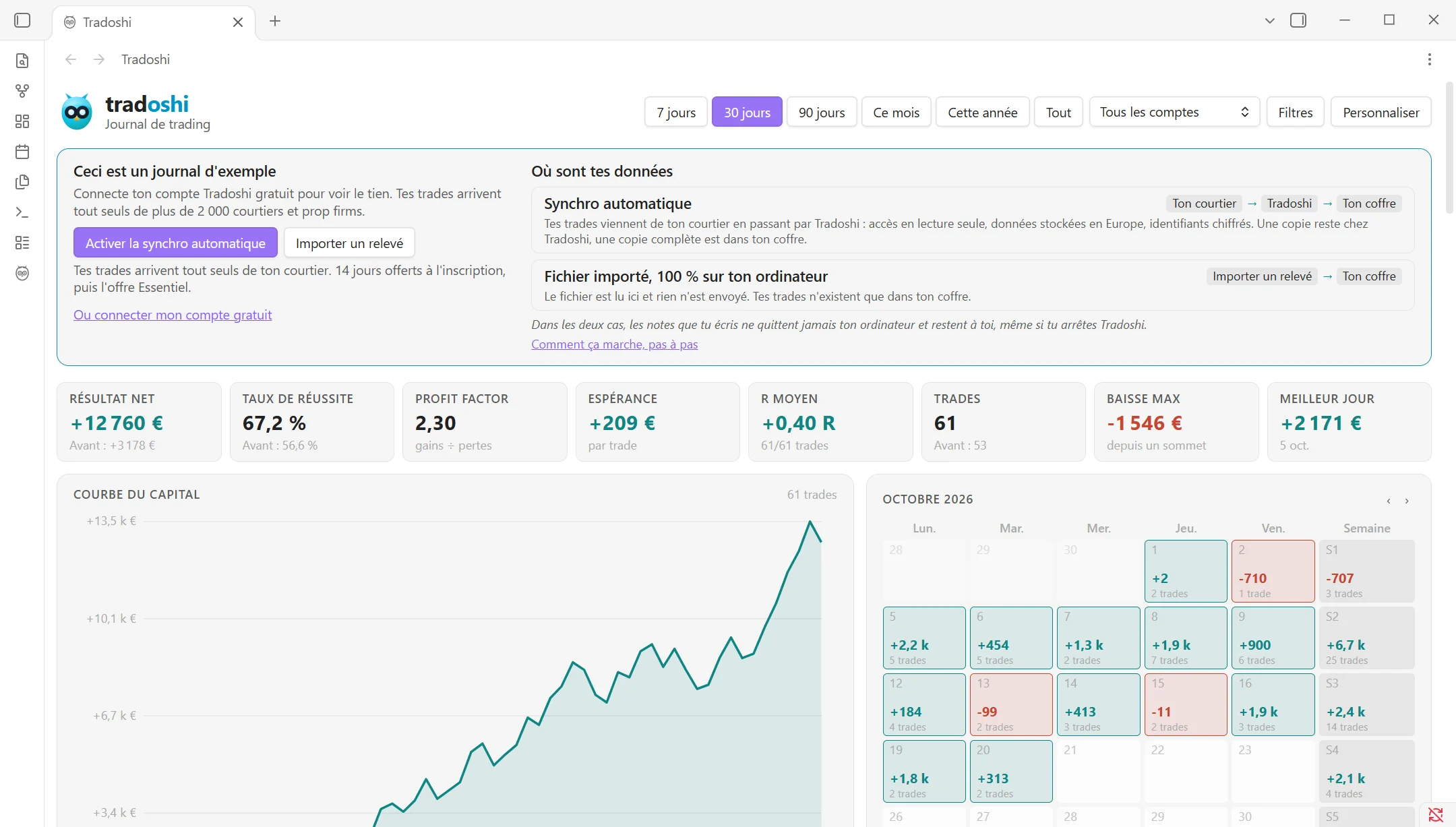
Le tableau de bord Tradoshi dans Obsidian, rempli avec le journal d'exemple : chiffres clés, courbe du capital et calendrier du mois
À la première ouverture, le tableau de bord montre un journal d'exemple.

Les chiffres clés

Résultat net, taux de réussite, profit factor, espérance, R moyen, nombre de trades, baisse max et meilleur jour.

La courbe du capital

Ton capital, trade après trade.

Le calendrier du mois

Le résultat de chaque jour. Un clic sur un jour ouvre sa note.

La discipline

Ton résultat quand ton plan est respecté et quand il ne l'est pas, et tes trades marqués d'une erreur.

Setups, émotions et jours

Tes résultats par setup, par émotion à l'entrée et par jour de la semaine.

Tes derniers trades

Instrument, sens, R et résultat, d'un coup d'œil.

Et autour du tableau de bord, ton journal vit en notes Markdown : une note par trade, une par jour de trading, et une vue d'ensemble.

Tout le journal

Tout ce que fait le plugin

Au-delà du tableau de bord, tout ce qu'un journal de trading doit faire, dans tes notes et sur ton ordinateur.

Une fiche par trade

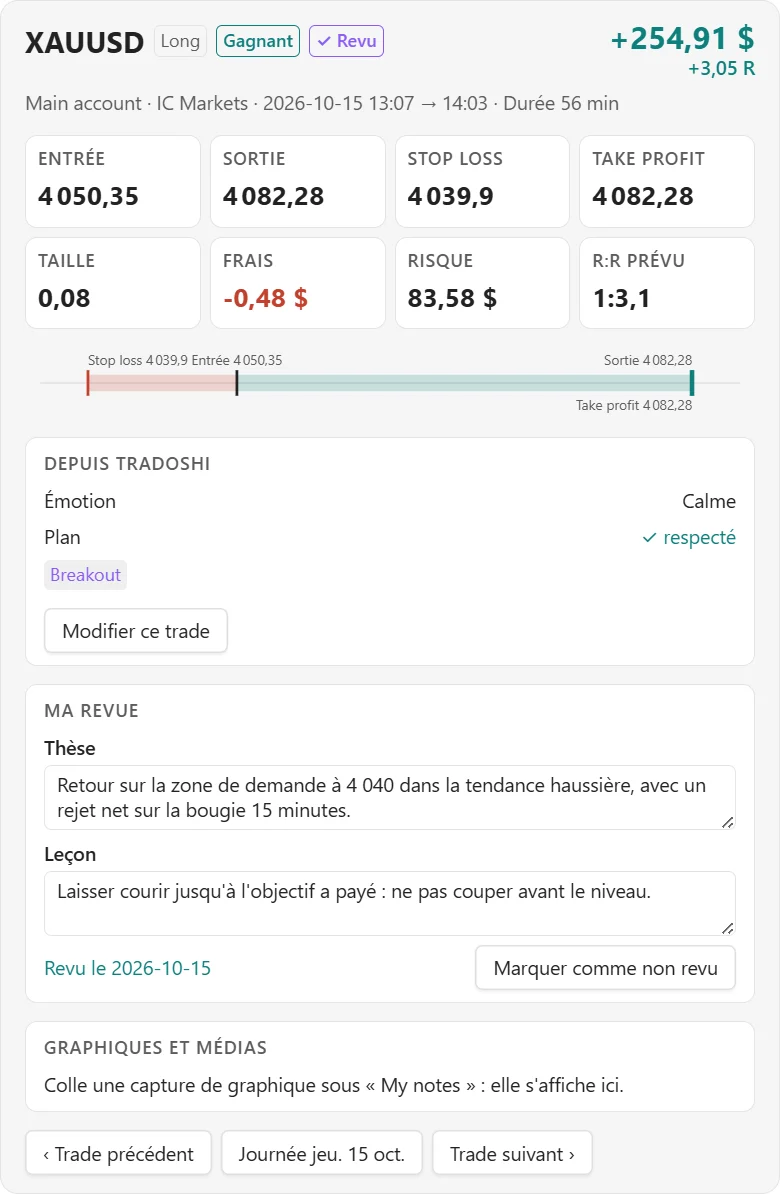
En haut de chaque note de trade : les prix sur une échelle (stop, entrée, sortie, objectif), le risque, le R:R prévu, la durée et ta revue (thèse, leçon, trade revu). Tes captures s'ouvrent en grand et s'annotent une par une.

Le journal des trades

Tous tes trades dans une table : colonnes au choix, tri, regroupement par jour, semaine, mois ou année avec les sous-totaux, filtres, et actions sur plusieurs trades à la fois. Une galerie réunit tous tes graphiques.

Le bilan du jour et tes revues

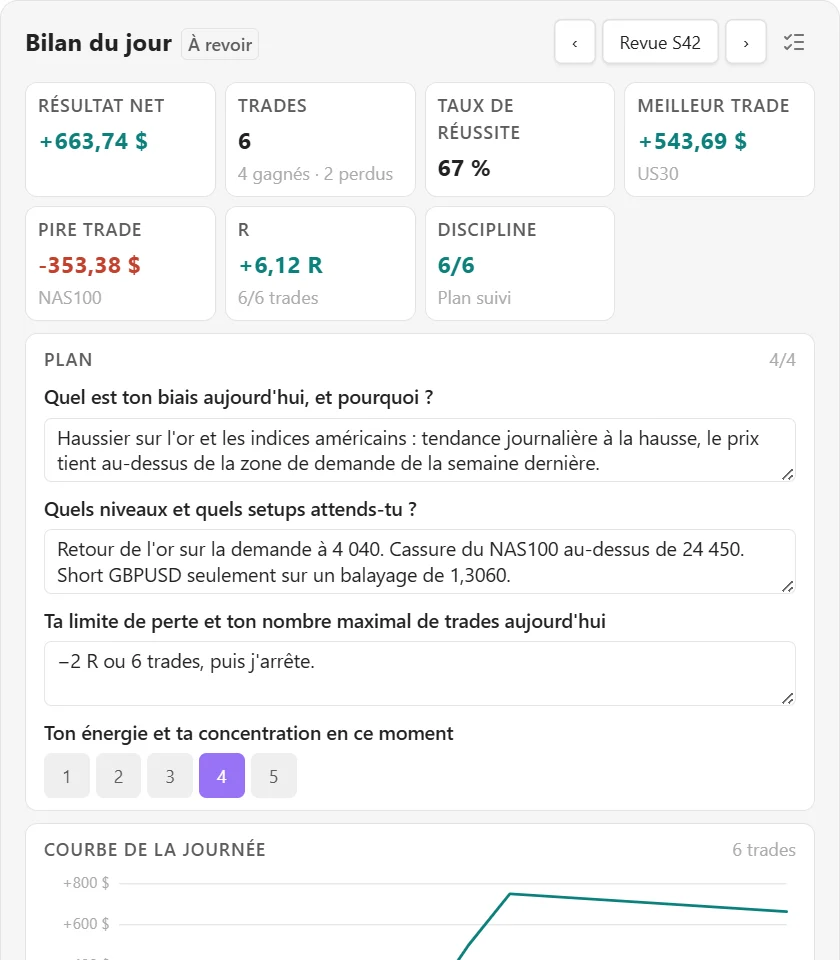
Chaque note du jour a son bilan : chiffres, courbe de la journée, revue rapide de chaque trade, questions avant et après la séance dès l'offre Essentiel. Revues de la semaine, du mois, du trimestre et de l'année, comparées à la période d'avant.

Le mode séance

Avec l'offre Premium. Prépare ta séance avec ta check-list, note ce qui se passe au fil des minutes, et passe chaque idée de trade par ta porte de trade : une suite de questions qui mène à GO, ATTENDRE ou NO GO.

Tes setups et leurs playbooks

Une fiche par setup avec ses règles et son playbook, ses chiffres, sa courbe, et ce que te coûtent les trades où tu n'as pas suivi ton plan. Compare tes setups côte à côte.

Les challenges de prop firm

Avec l'offre Pro. Objectif, perte max statique ou suiveuse, perte journalière, jours minimum et régularité : chaque règle en jauge, phase par phase, jusqu'au compte financé et à ses paiements.

Tes comptes et tes objectifs

Le capital de chaque compte, sa courbe, son rendement et sa baisse en %. Dès l'offre Essentiel, des objectifs à toi : résultat, nombre de trades, taux de réussite, R moyen ou trades revus, par jour, semaine ou mois.

Un tableau de bord à ta main

Des dizaines de widgets que tu affiches, masques et ordonnes : Sharpe, Calmar, drawdown, séries, meilleures heures, long contre short, carte de l'année, score de trading, comparaison avec la période d'avant.

Saisie, import et confidentialité

Ajoute un trade à la main, raté compris (de backtest avec l'offre Pro), ou importe un rapport MetaTrader, un CSV ou un fichier Excel. Un mode confidentialité floute tous les montants pour une capture d'écran.

Tes données

Où sont tes données

Tes trades arrivent dans ton coffre par deux chemins. Les voici côte à côte, avec ce qui passe par Tradoshi et ce qui reste chez toi.

Synchro automatique

  • Ton courtier
  • Tradoshi
  • Ton coffre
D'où viennent tes trades
De ton compte chez ton courtier ou ta prop firm. Plus de 2 000 courtiers et prop firms sont pris en charge.
Ce qui passe par Tradoshi
Tes trades, avec un accès en lecture seule. Ils sont stockés en Europe, tes identifiants de courtier sont chiffrés, et une copie reste chez Tradoshi.
Ce qui est dans ton coffre
Une copie complète de tes trades, et tes notes.
Prix
Comprise dans les offres payantes, avec 14 jours d'essai.

Fichier importé

  • Ton fichier
  • Ton coffre
D'où viennent tes trades
D'un rapport MetaTrader 4 ou 5 (.html), d'un CSV ou d'un fichier Excel (.xlsx). Les colonnes sont reconnues en français, anglais, espagnol et portugais, et tu peux les corriger.
Ce qui passe par Tradoshi
Rien. Le fichier est lu sur ton ordinateur, et rien n'est envoyé.
Ce qui est dans ton coffre
100 % de tes trades, et tes notes.
Prix
Gratuit.

Dans les deux cas, les notes que tu écris ne quittent jamais ton ordinateur, et elles restent à toi même si tu arrêtes Tradoshi. Sans compte, tu importes un relevé jusqu'à 20 trades ; au-delà, un compte Tradoshi gratuit est demandé.

Le code du plugin est public, sous licence MIT : chacun peut lire ce qu'il fait. Pour savoir où Tradoshi héberge tes données et comment il protège tes accès, lis la page Sécurité des données.

Pas à pas

De l'installation à ton premier journal

Chaque étape telle qu'elle s'affiche à l'écran, avant et après.

  1. Installe le plugin et découvre l'exemple

    Installe « Tradoshi Trading Journal » depuis les plugins communautaires d'Obsidian, puis active-le. À la première ouverture, le tableau de bord se remplit avec un journal d'exemple : tu vois à quoi ressemblera le tien avant de connecter quoi que ce soit.

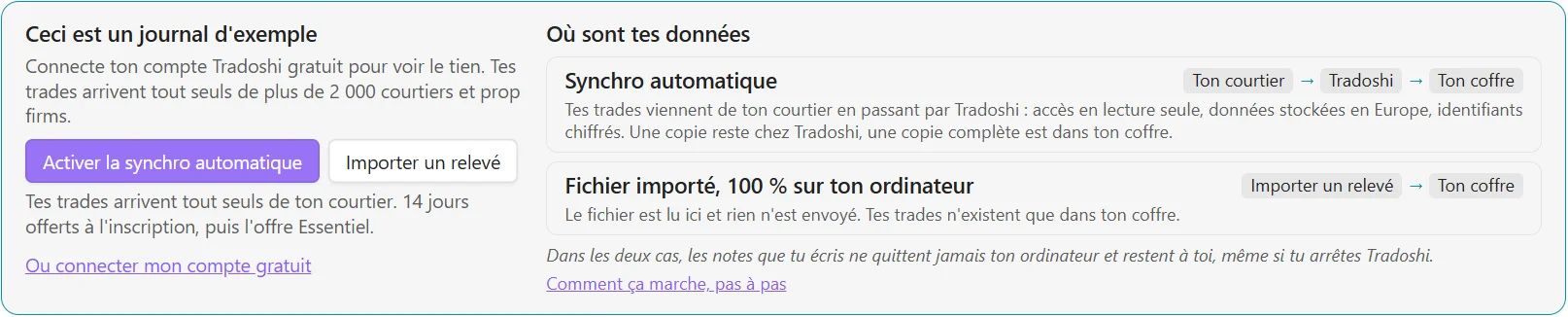
    En haut, deux boutons : « Activer la synchro automatique » et « Importer un relevé », et en dessous un lien pour connecter ton compte gratuit.

    Le bandeau du journal d'exemple dans Obsidian, avec les boutons Activer la synchro automatique et Importer un relevé, et les deux chemins de tes données
    Le bandeau du journal d'exemple.
  2. Crée ton compte gratuit et connecte Obsidian

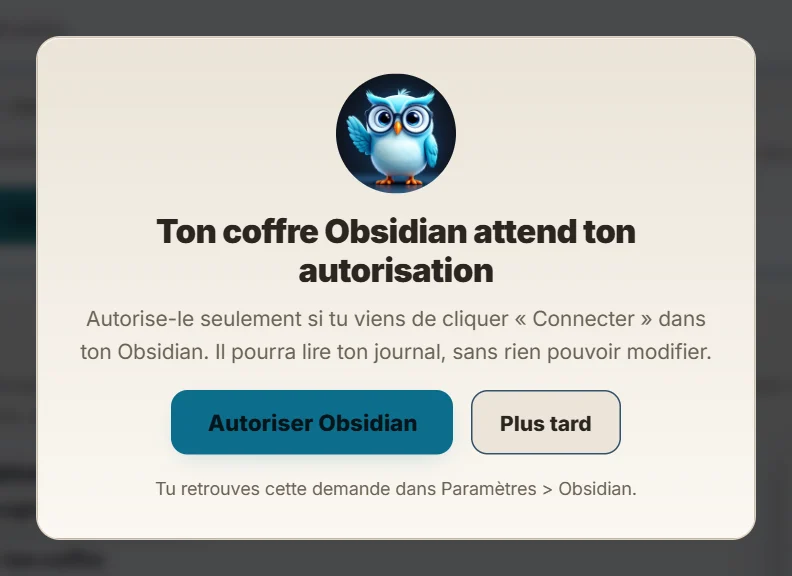
    Clique sur « Activer la synchro automatique » (ou sur « Connecter mon compte gratuit »). L'app Tradoshi s'ouvre dans ton navigateur : crée ton compte avec ton adresse mail, ou connecte-toi. Dès que tu es connecté, une fenêtre te demande d'autoriser ton coffre : clique sur « Autoriser Obsidian ». Tu l'as fermée ? La demande t'attend dans Paramètres, rubrique Obsidian.

    Dans l'app Tradoshi, la carte Ton coffre Obsidian attend ton autorisation, avec le bouton Autoriser Obsidian
    Dans l'app Tradoshi : un clic pour autoriser ton coffre.

    Reviens dans Obsidian : ton coffre s'est branché tout seul, et ton journal arrive.

    Le jeton de connexion ne fait que lire ton journal. Il est rangé dans le coffre à secrets d'Obsidian, et tu peux le révoquer à tout moment depuis l'app.

  3. Branche ton courtier, et ton journal se tient à jour

    Pour la synchro automatique, branche ton compte de trading dans l'app Tradoshi, ton courtier ou ta prop firm, en lecture seule : c'est l'étape 3 de la rubrique Obsidian. Tes trades arrivent ensuite tout seuls dans ton coffre : chaque nuit pour les comptes MetaTrader 4 et 5, et à chaque ouverture de l'app pour les autres plateformes. Tant qu'aucun compte n'est branché, ton journal reste vide, et le plugin te propose de brancher ton courtier ou d'importer un relevé.

    Le plugin se synchronise à l'ouverture du coffre et toutes les heures, un intervalle que tu peux changer. Le bouton « Synchroniser » relance une synchro quand tu veux. Le fuseau horaire et l'heure de début de ta journée de trading se règlent aussi.

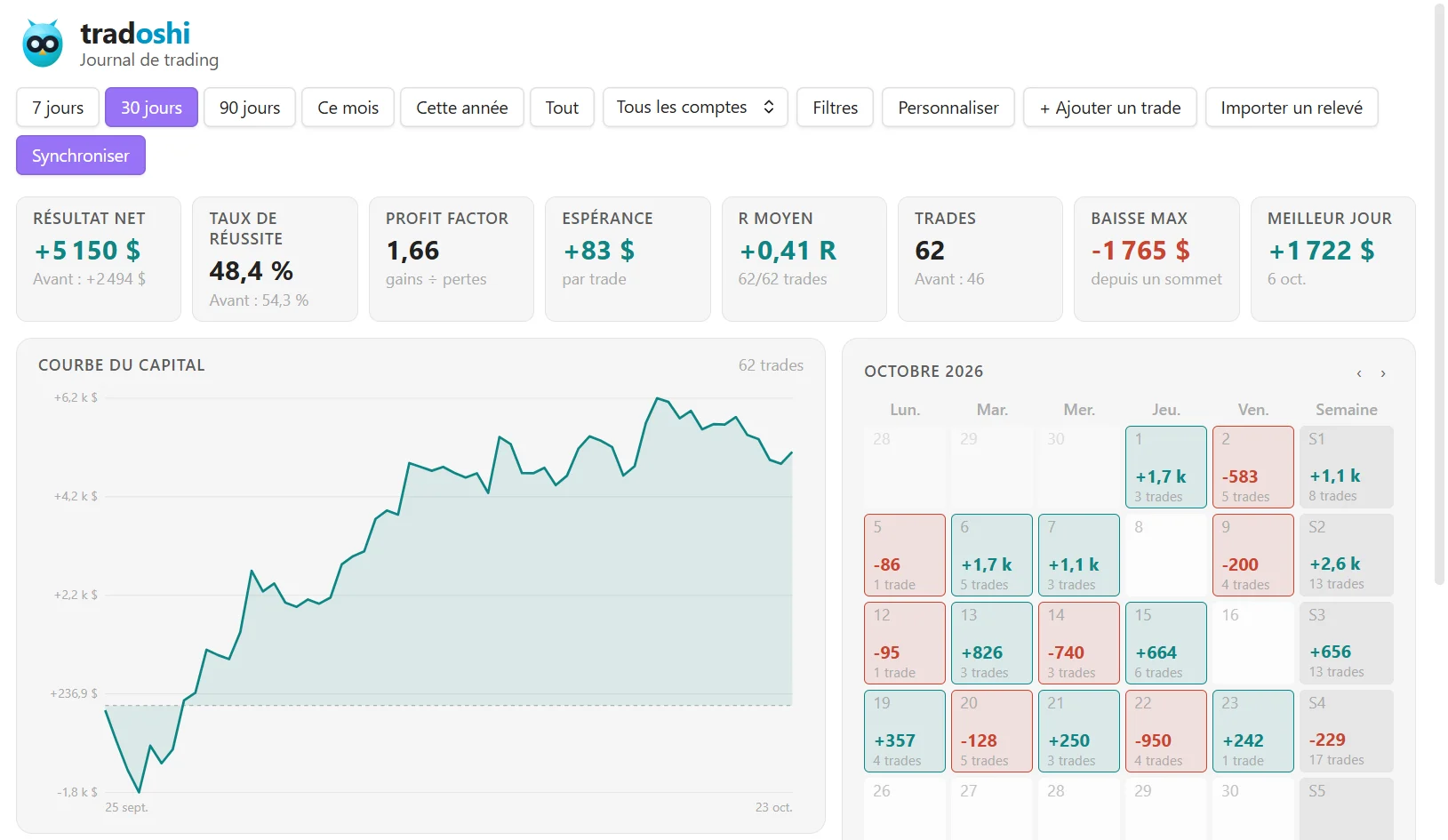
    Le tableau de bord Tradoshi dans Obsidian après la synchronisation : résultat net, taux de réussite, courbe du capital et calendrier
    Le tableau de bord après la synchro.
  4. Ou importe un relevé

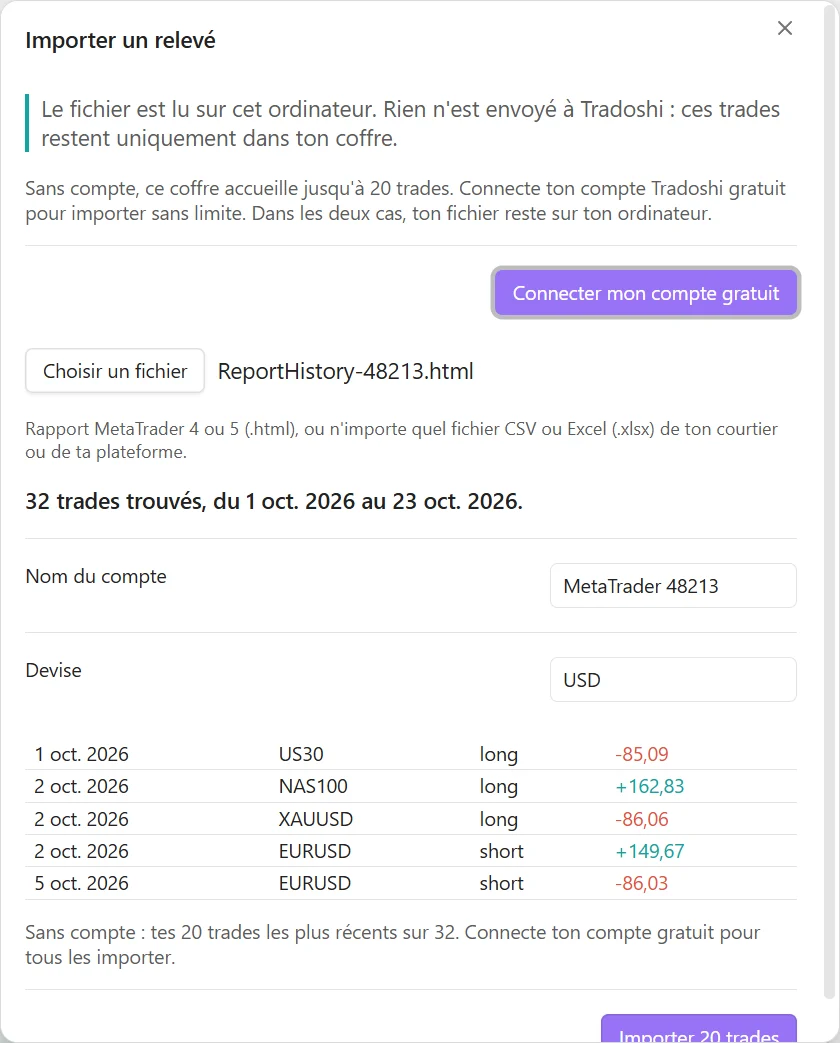
    Clique sur « Importer un relevé » et choisis un rapport MetaTrader 4 ou 5 (.html), un CSV ou un fichier Excel (.xlsx) de ton courtier ou de ta plateforme. Avant d'importer, tu vois les trades trouvés, le nom du compte et la devise.

    Le fichier est lu sur ton ordinateur. Rien n'est envoyé à Tradoshi : ces trades n'existent que dans ton coffre.

    Sans compte, ton coffre accueille jusqu'à 20 trades : les plus récents de ton relevé. Connecte ton compte gratuit pour importer sans limite et saisir tes trades à la main.

    La fenêtre Importer un relevé dans Obsidian, avec les trades trouvés dans un rapport MetaTrader, le nom du compte et la devise
    Avant : la fenêtre d'import.
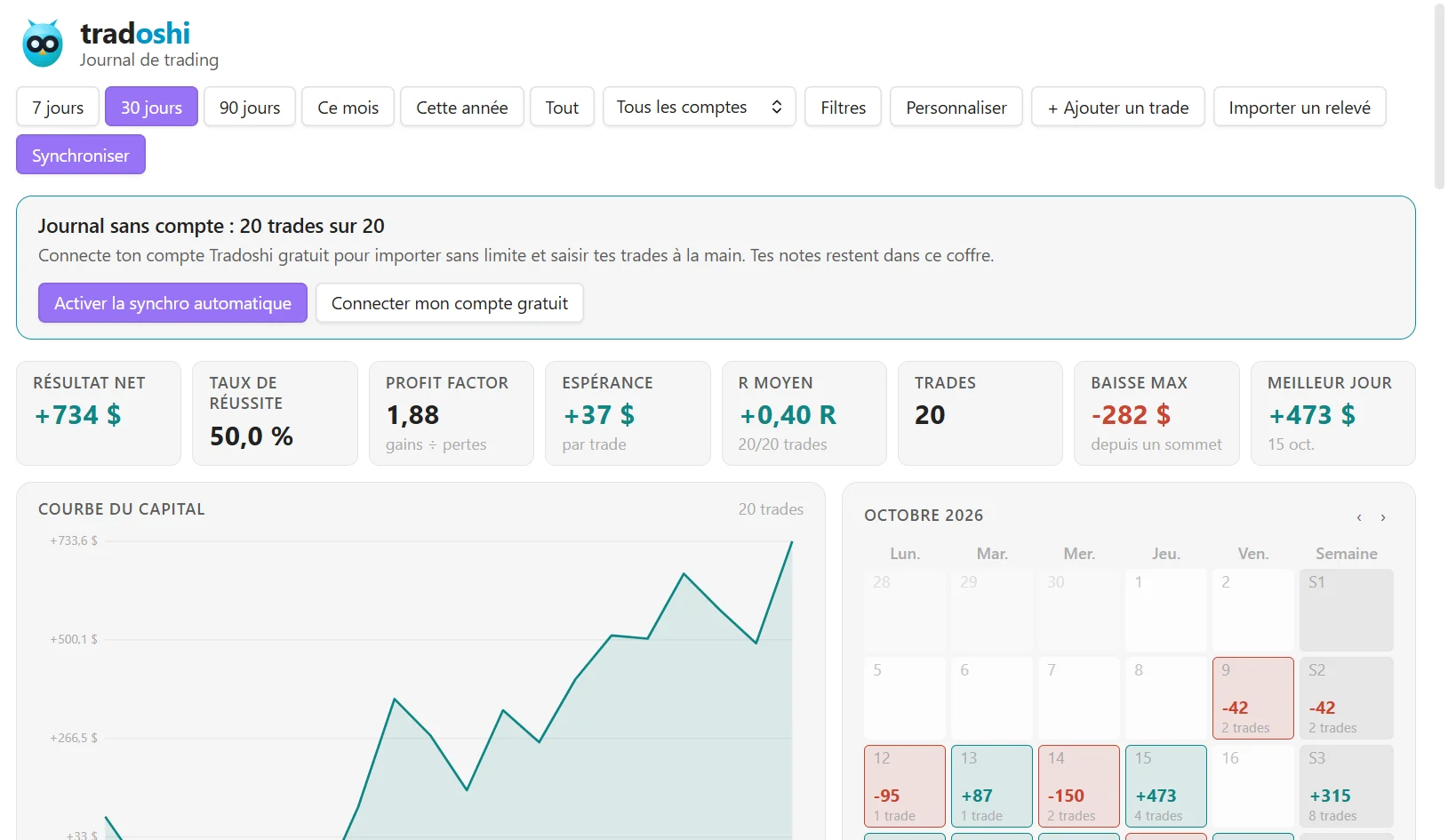
    Le tableau de bord Tradoshi dans Obsidian après l'import du relevé
    Après : les trades du relevé s'ajoutent au tableau de bord.
  5. Tes notes, dans ton coffre

    Chaque trade a sa note, chaque jour de trading aussi, et une note fait la vue d'ensemble. Ce sont des fichiers Markdown, rangés dans le dossier Tradoshi de ton coffre, avec les chiffres en propriétés.

    Tu écris où tu veux. Le plugin ne touche qu'à sa partie de la note et à ses propriétés, et il ne renomme, ne déplace et ne supprime jamais une note de lui-même. Tu as déplacé ou renommé une note ? Elle continue d'être mise à jour là où elle est. Tu l'as supprimée ? Elle n'est pas réécrite.

    Une note du jour dans Obsidian, avec la date, le nombre de trades, les gains, les pertes et le résultat en propriétés
    Une note du jour.
    Une note de trade dans Obsidian, avec l'instrument, le sens, le résultat, le R, les prix d'entrée et de sortie, le stop et l'objectif en propriétés
    Une note de trade.
Prix

Ce qui est gratuit, ce qui est payant

Ce que tu utilisesPrix
Le plugin pour ObsidianGratuit
Le tableau de bordGratuit
Les notes Markdown dans ton coffreGratuit
L'import de fichiers : MetaTrader 4 et 5, CSV, ExcelGratuit
La saisie de trades à la mainGratuit
Le journal des trades, les fiches de trade, les chiffres du bilan du jour et des revues, les setups et les comptesGratuit
La synchro avec Tradoshi : tes trades arrivent tout seuls, de ton courtier et de l'appDès l'offre Essentiel
Le check-in écrit, les questions de revue, la discipline et les objectifsDès l'offre Essentiel
Le suivi des challenges de prop firm et les trades de backtestDès l'offre Pro
Le mode séance et sa porte de tradeOffre Premium
L'essai, à l'inscription14 jours de Premium, sans carte
Un relevé importé sans compte, jusqu'à 20 tradesGratuit, sans inscription
Le compte Tradoshi, avec ton adresse mailGratuit, demandé au-delà de 20 trades

Voir toutes les offres

Questions fréquentes

Faut-il un compte Tradoshi ?

Pas pour commencer : sans compte, tu importes un relevé jusqu'à 20 trades. Au-delà, et pour saisir tes trades à la main, il faut un compte gratuit, créé avec ton adresse mail. La synchro avec ton courtier commence à l'offre Essentiel. Sans compte et sans relevé, le plugin affiche le journal d'exemple.

J'ai fermé la fenêtre « Autoriser Obsidian », je fais comment ?

Ouvre l'app Tradoshi, Paramètres, rubrique Obsidian : la demande de ton coffre t'y attend pendant deux heures. Au-delà, clique à nouveau sur « Connecter mon compte gratuit » dans Obsidian.

Où proposer une amélioration ?

Sur le forum Tradoshi, rubrique Idées : chaque suggestion est lue. Le lien est aussi dans le plugin, Réglages, section Améliorations.

Mes données quittent-elles mon ordinateur ?

Tes notes, jamais. Un fichier importé est lu sur ton ordinateur et rien n'est envoyé. Avec la synchro automatique, tes trades viennent de ton courtier en passant par Tradoshi, qui en garde une copie stockée en Europe, et une copie complète arrive dans ton coffre. Le détail est sur la page Sécurité des données.

Est-ce que ça marche hors ligne ?

Le tableau de bord, oui : il se calcule sur ton ordinateur à partir des notes de ton coffre. La synchro, elle, a besoin d'une connexion.

Et sur téléphone, avec Obsidian mobile ?

Le plugin s'installe aussi sur Obsidian mobile : il n'utilise que l'API d'Obsidian, sans rien de propre à la version ordinateur.

Que se passe-t-il si j'arrête Tradoshi ?

Tes notes restent dans ton coffre, et elles restent à toi : ce sont des fichiers Markdown, que tu gardes, modifies ou déplaces comme tu veux. Le plugin ne supprime jamais une note de lui-même.

Puis-je modifier les notes ?

Oui. Tu écris où tu veux : le plugin ne touche qu'à sa partie de la note et à ses propriétés. Il ne renomme, ne déplace et ne supprime jamais une note de lui-même, et une note que tu as déplacée ou renommée continue d'être mise à jour là où elle est.

Puis-je saisir mes trades à la main ?

Oui, gratuitement. Le formulaire calcule le résultat et le R à partir des prix, de la taille et de la valeur du point. Tu peux aussi noter un trade raté, ou un trade de backtest avec l'offre Pro : il reste dans ton journal sans compter dans tes chiffres. Ces trades restent dans ton coffre.

Le plugin suit-il mes challenges de prop firm ?

Oui. Tu indiques les règles de ta firm (objectif, perte max statique ou suiveuse, perte journalière, jours minimum, régularité), phase par phase, et le plugin les vérifie sur tes trades : marge restante, règles en danger, objectif atteint, paiements. Des profils de départ existent pour les grandes firms, à vérifier avec leurs règles du moment. Le suivi des challenges fait partie de l'offre Pro, comme dans l'app.

Quels courtiers sont pris en charge ?

Avec la synchro automatique, plus de 2 000 courtiers et prop firms : la liste est sur la page Plateformes de trading compatibles. Par fichier, un rapport MetaTrader 4 ou 5 (.html), n'importe quel CSV ou un fichier Excel, avec des colonnes reconnues en français, anglais, espagnol et portugais, que tu peux corriger.
Ton journal, dans ton coffre

Le plugin est gratuit, et le compte aussi.