Antes de empezar
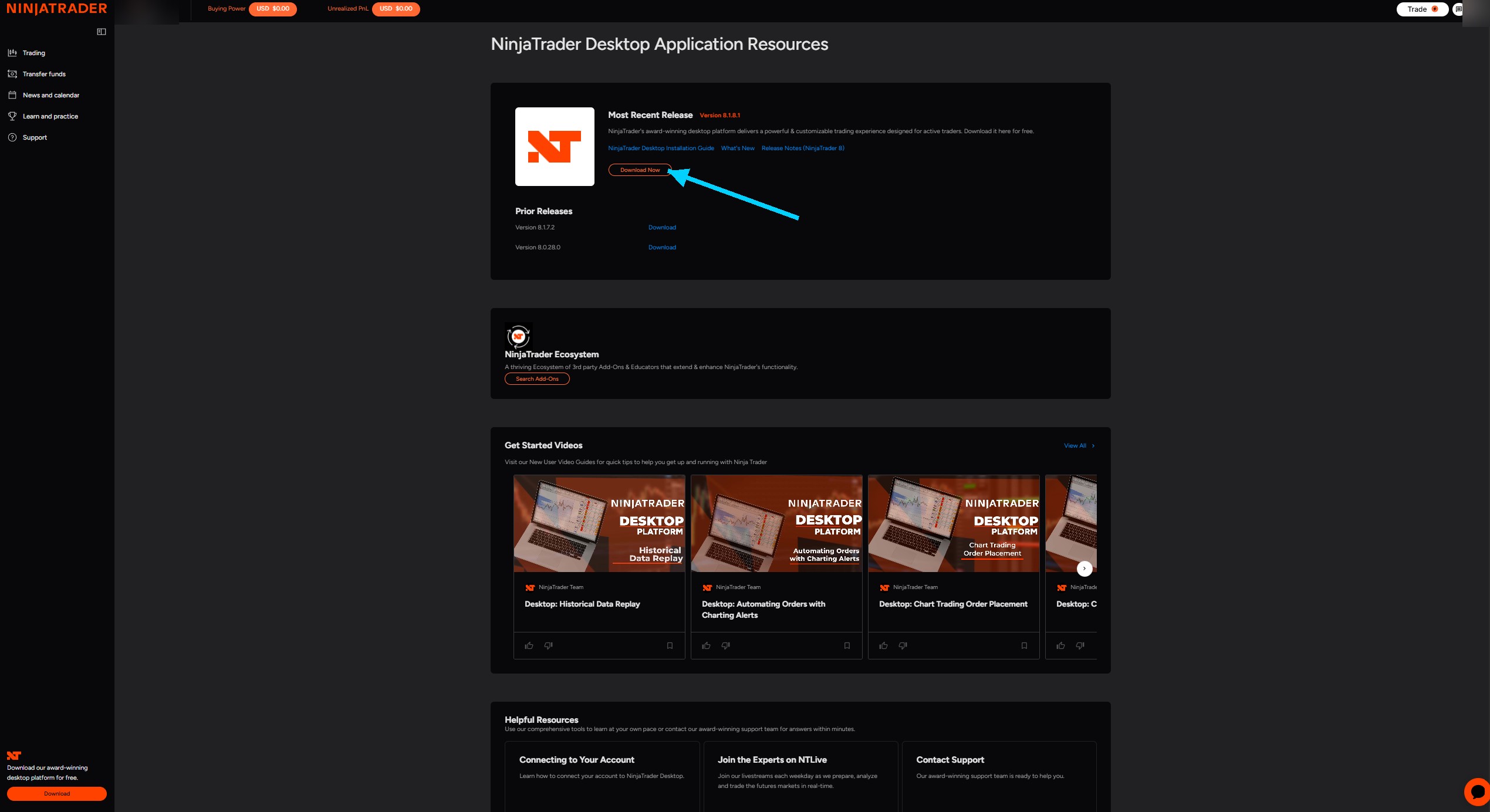
- Necesitas NinjaTrader 8 instalado en tu ordenador (la versión gratuita basta, y una cuenta de simulación también). Descargar NinjaTrader 8 (gratis) →
- Esta instalación se hace desde el ordenador donde funciona NinjaTrader, no desde un teléfono: NinjaTrader 8 es un programa de Windows y el add-on debe colocarse en sus carpetas. Una vez en su sitio, tus operaciones llegan solas, y las encuentras en tus otros dispositivos tras una sincronización.
- ¿Operas desde varios ordenadores? Instala el add-on y el mismo archivo de configuración en cada uno: todos empujan hacia la misma conexión de Tradoshi.
- A diferencia de un bróker clásico, NinjaTrader no tiene API en la nube: es tu NinjaTrader el que envía las operaciones. Debe estar por tanto abierto para que la sincronización se haga.
- El add-on es de solo lectura: envía datos, nunca lanza una orden.
Crea tu conexión en Tradoshi
En Tradoshi: Importar / Conectar → + Añadir una cuenta → NinjaTrader, ponle un nombre a tu equipo (por ejemplo «Mi PC») y haz clic en Generar mi conexión NinjaTrader.
La pantalla muestra entonces dos botones de descarga. Recupera los dos archivos:
TradoshiExporter.cs— el add-ontradoshi.txt— tu configuración, tu token ya está dentro (nada que copiar)
Coloca el add-on en NinjaTrader
Cierra NinjaTrader y coloca después TradoshiExporter.cs en esta carpeta de tu ordenador:
Documents\NinjaTrader 8\bin\Custom\AddOns\
Truco: en el explorador de Windows, escribe %USERPROFILE%\Documents\NinjaTrader 8\bin\Custom\AddOns en la barra de direcciones para ir directamente.
Si tus Documentos están sincronizados con OneDrive, la carpeta «NinjaTrader 8» está en OneDrive\Documents\: es esa la que hay que usar, no otra.
Coloca tu configuración
Coloca el archivo tradoshi.txt en la raíz de tu carpeta NinjaTrader:
Documents\NinjaTrader 8\tradoshi.txt
Este archivo contiene la dirección de envío y tu token personal. Guárdatelo: identifica tu cuenta de Tradoshi.
¿Tienes varias cuentas de NinjaTrader?
Por defecto, el add-on exporta todas las cuentas visibles en tu plataforma (simulación, prop firm, cuenta real) hacia esta conexión de Tradoshi.
Para exportar solo algunas, añade una línea accounts= en tu tradoshi.txt, con los nombres exactos que muestra NinjaTrader, separados por comas:
accounts=Sim101,APEX-123456
Sin esa línea, se exporta todo. Es el ajuste correcto si solo tienes una cuenta.
Reinicia NinjaTrader
Vuelve a abrir NinjaTrader. Compila el add-on solo al arrancar, y después este envía todo tu historial una primera vez, y luego cada nueva ejecución en tiempo real.
Puedes comprobar la compilación en New → NinjaScript Editor: si hay un error, aparece abajo.
Deja NinjaTrader abierto cuando operas. Es él quien envía tus ejecuciones a Tradoshi: cerrado, no envía nada. No pasa nada por cerrarlo por la noche, lo recupera todo al volver a abrirlo.
¿Todavía no has operado? Es normal ver 0 operaciones. El add-on envía de todos modos el nombre de tu cuenta y su capital en el minuto siguiente: esa es tu prueba de que la conexión funciona.
Vuelve a Tradoshi y sincroniza
En la línea de NinjaTrader de Importar / Conectar, haz clic en Sincronizar. Tus ejecuciones se emparejan en operaciones (entrada/salida, costes, resultado neto) y tu diario se llena.
Resolución de problemas
- No llega ninguna operación: comprueba que NinjaTrader está abierto y conectado a un flujo de datos. Es él quien envía, Tradoshi no va a buscar nada.
- La carpeta
AddOnsno existe: abre NinjaTrader una vez, crea todo el árbol de carpetas, después ciérralo y repite el paso 2. - «Unable to compile custom assembly» al arrancar: comprueba primero el tamaño de tu
TradoshiExporter.cs. Debe rondar la decena de kilobytes. Si tiene 3 o 4, la descarga ha fallado: vuelve a descargarlo desde la app, sustituye el archivo y reinicia NinjaTrader. - Error de compilación al arrancar: asegúrate de haber copiado el archivo
.cstal cual, sin renombrarlo ni abrirlo en un editor que lo vuelva a guardar en otro formato. - Tus operaciones llegan a la cuenta equivocada: el add-on exporta todas tus cuentas de NinjaTrader. Añade la línea
accounts=entradoshi.txtpara elegir cuáles (ver más arriba). - Has perdido tu token: solo se muestra una vez. Borra la conexión en Tradoshi, vuelve a crearla, y descarga de nuevo el archivo de configuración.
Seguridad: lo que Tradoshi puede y no puede hacer
- Tradoshi nunca conoce tus credenciales de NinjaTrader ni las de tu bróker: el add-on solo envía ejecuciones ya realizadas.
- Solo lectura: es imposible lanzar una orden, tocar tus fondos o modificar tu cuenta.
- Tu token nunca se almacena en claro en nuestra base: solo guardamos una huella, que no permite reconstruirlo.