Avant de commencer
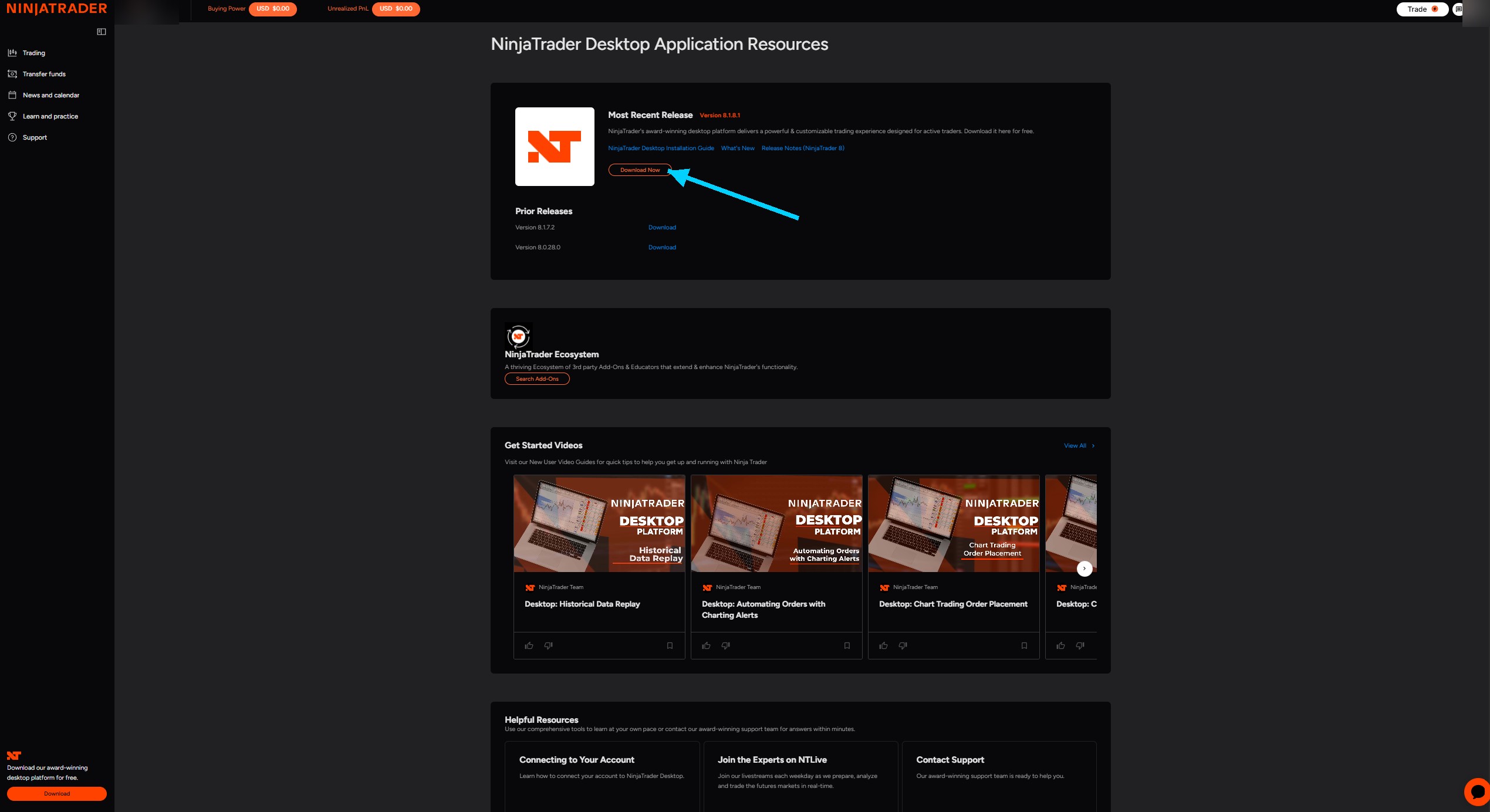
- Il te faut NinjaTrader 8 installé sur ton ordinateur (la version gratuite suffit, un compte de simulation aussi). Télécharger NinjaTrader 8 (gratuit) →
- Cette installation se fait depuis l'ordinateur où tourne NinjaTrader, pas depuis un téléphone : NinjaTrader 8 est un logiciel Windows et l'add-on doit être déposé dans ses dossiers. Une fois en place, tes trades remontent tout seuls, et tu les retrouves sur tes autres appareils après une synchronisation.
- Tu trades depuis plusieurs ordinateurs ? Installe l'add-on et le même fichier de configuration sur chacun : ils poussent tous vers la même connexion Tradoshi.
- Contrairement à un broker classique, NinjaTrader n'a pas d'API cloud : c'est ton NinjaTrader qui envoie les trades. Il doit donc être ouvert pour que la synchro se fasse.
- L'add-on est en lecture seule : il envoie des données, il ne passe jamais d'ordre.
Crée ta connexion dans Tradoshi
Dans Tradoshi : Importer / Connecter → + Ajouter un compte → NinjaTrader, donne un nom à ton poste (ex. « Mon PC ») puis clique Générer ma connexion NinjaTrader.
L'écran affiche alors deux boutons de téléchargement. Récupère les deux fichiers :
TradoshiExporter.cs— l'add-ontradoshi.txt— ta configuration, ton jeton est déjà dedans (rien à recopier)
Dépose l'add-on dans NinjaTrader
Ferme NinjaTrader, puis place TradoshiExporter.cs dans ce dossier de ton ordinateur :
Documents\NinjaTrader 8\bin\Custom\AddOns\
Astuce : dans l'explorateur Windows, tape %USERPROFILE%\Documents\NinjaTrader 8\bin\Custom\AddOns dans la barre d'adresse pour y aller directement.
Si tes Documents sont synchronisés avec OneDrive, le dossier « NinjaTrader 8 » se trouve dans OneDrive\Documents\ : c'est celui-là qu'il faut utiliser, pas un autre.
Dépose ta configuration
Place le fichier tradoshi.txt à la racine de ton dossier NinjaTrader :
Documents\NinjaTrader 8\tradoshi.txt
Ce fichier contient l'adresse d'envoi et ton jeton personnel. Garde-le pour toi : il identifie ton compte Tradoshi.
Tu as plusieurs comptes NinjaTrader ?
Par défaut, l'add-on exporte tous les comptes visibles dans ta plateforme (simulation, prop firm, compte réel) vers cette connexion Tradoshi.
Pour n'en exporter que certains, ajoute une ligne accounts= dans ton tradoshi.txt, avec les noms exacts affichés dans NinjaTrader, séparés par des virgules :
accounts=Sim101,APEX-123456
Sans cette ligne, tout est exporté. C'est le bon réglage si tu n'as qu'un seul compte.
Redémarre NinjaTrader
Rouvre NinjaTrader. Il compile l'add-on tout seul au démarrage, puis celui-ci envoie tout ton historique une première fois, et ensuite chaque nouvelle exécution en temps réel.
Tu peux vérifier la compilation dans New → NinjaScript Editor : s'il y a une erreur, elle s'affiche en bas.
Laisse NinjaTrader ouvert quand tu trades. C'est lui qui envoie tes exécutions à Tradoshi : fermé, il n'envoie rien. Ce n'est pas grave de le fermer le soir, il rattrape tout à la réouverture.
Tu n'as pas encore tradé ? C'est normal de voir 0 trade. L'add-on envoie quand même le nom de ton compte et son capital dans la minute qui suit : c'est ta preuve que la connexion fonctionne.
Reviens dans Tradoshi et synchronise
Sur la ligne NinjaTrader de Importer / Connecter, clique Synchroniser. Tes exécutions sont appariées en trades (entrée/sortie, frais, résultat net) et ton journal se remplit.
Dépannage
- Aucun trade ne remonte : vérifie que NinjaTrader est bien ouvert et connecté à un flux de données. C'est lui qui envoie, Tradoshi ne va rien chercher.
- Le dossier
AddOnsn'existe pas : lance NinjaTrader une fois, il crée toute l'arborescence, puis referme-le et recommence l'étape 2. - « Unable to compile custom assembly » au démarrage : vérifie d'abord la taille de ton
TradoshiExporter.cs. Il doit faire une dizaine de kilo-octets. S'il en fait 3 ou 4, le téléchargement a échoué : reprends-le depuis l'app, remplace le fichier et redémarre NinjaTrader. - Erreur de compilation au démarrage : assure-toi d'avoir copié le fichier
.cstel quel, sans le renommer ni l'ouvrir dans un éditeur qui le réenregistre dans un autre format. - Tes trades arrivent sur le mauvais compte : l'add-on exporte tous tes comptes NinjaTrader. Ajoute la ligne
accounts=danstradoshi.txtpour choisir lesquels (voir plus haut). - Tu as perdu ton jeton : il n'est affiché qu'une fois. Supprime la connexion dans Tradoshi, recrée-la, et retélécharge le fichier de configuration.
Sécurité : ce que Tradoshi peut et ne peut pas faire
- Tradoshi ne connaît jamais tes identifiants NinjaTrader ni ceux de ton broker : l'add-on n'envoie que des exécutions déjà passées.
- Lecture seule : impossible de passer un ordre, de toucher à tes fonds ou de modifier ton compte.
- Ton jeton n'est jamais stocké en clair chez nous : on n'en garde qu'une empreinte, qui ne permet pas de le reconstituer.