Antes de começar
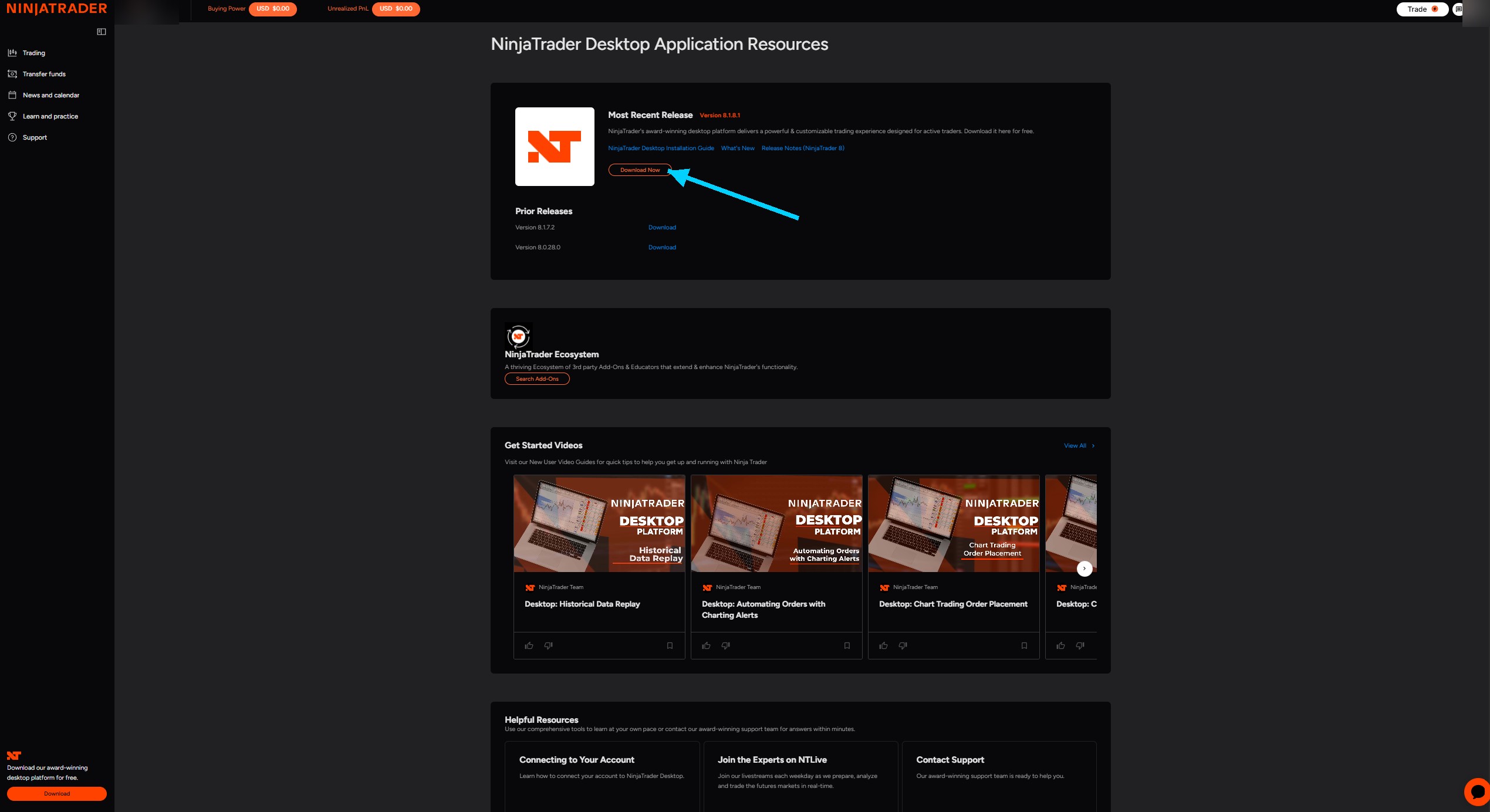
- Você precisa do NinjaTrader 8 instalado no seu computador (a versão gratuita é suficiente, uma conta de simulação também). Baixar o NinjaTrader 8 (grátis) →
- Essa instalação é feita no computador onde o NinjaTrader está rodando, não em um celular: o NinjaTrader 8 é um software Windows e o add-on precisa ser colocado nas suas pastas. Uma vez instalado, seus trades sobem sozinhos, e você os encontra nos seus outros dispositivos depois de uma sincronização.
- Você opera em vários computadores? Instale o add-on e o mesmo arquivo de configuração em cada um: todos enviam dados para a mesma conexão Tradoshi.
- Diferente de uma corretora comum, o NinjaTrader não tem API na nuvem: é o seu NinjaTrader que envia os trades. Por isso ele precisa estar aberto para que a sincronização aconteça.
- O add-on é somente leitura: ele envia dados, nunca envia uma ordem.
Crie sua conexão no Tradoshi
No Tradoshi: Importar / Conectar → + Adicionar uma conta → NinjaTrader, dê um nome para o seu posto (ex. “Meu PC”) e clique em Gerar minha conexão NinjaTrader.
A tela exibe então dois botões de download. Baixe os dois arquivos:
TradoshiExporter.cs— o add-ontradoshi.txt— sua configuração, seu token já está nela (nada para copiar)
Coloque o add-on no NinjaTrader
Feche o NinjaTrader, depois coloque TradoshiExporter.cs nesta pasta do seu computador:
Documents\NinjaTrader 8\bin\Custom\AddOns\
Dica: no Explorador de Arquivos do Windows, digite %USERPROFILE%\Documents\NinjaTrader 8\bin\Custom\AddOns na barra de endereço para ir direto até lá.
Se seus Documentos estiverem sincronizados com o OneDrive, a pasta “NinjaTrader 8” fica em OneDrive\Documents\: é essa que você deve usar, nenhuma outra.
Coloque sua configuração
Coloque o arquivo tradoshi.txt na raiz da sua pasta NinjaTrader:
Documents\NinjaTrader 8\tradoshi.txt
Esse arquivo contém o endereço de envio e seu token pessoal. Guarde-o só para você: ele identifica sua conta Tradoshi.
Você tem várias contas NinjaTrader?
Por padrão, o add-on exporta todas as contas visíveis na sua plataforma (simulação, prop firm, conta real) para essa conexão Tradoshi.
Para exportar só algumas, adicione uma linha accounts= no seu tradoshi.txt, com os nomes exatos exibidos no NinjaTrader, separados por vírgulas:
accounts=Sim101,APEX-123456
Sem essa linha, tudo é exportado. É a configuração certa se você só tem uma conta.
Reinicie o NinjaTrader
Abra o NinjaTrader novamente. Ele compila o add-on sozinho ao iniciar, e depois ele envia todo o seu histórico uma primeira vez, e então cada nova execução em tempo real.
Você pode verificar a compilação em New → NinjaScript Editor: se houver um erro, ele aparece embaixo.
Deixe o NinjaTrader aberto enquanto você opera. É ele que envia suas execuções para a Tradoshi: fechado, ele não envia nada. Não tem problema fechá-lo à noite, ele recupera tudo ao reabrir.
Você ainda não operou? É normal ver 0 trade. O add-on envia mesmo assim o nome da sua conta e seu capital no minuto seguinte: essa é a prova de que a conexão está funcionando.
Volte ao Tradoshi e sincronize
Na linha NinjaTrader de Importar / Conectar, clique em Sincronizar. Suas execuções são combinadas em trades (entrada/saída, taxas, resultado líquido) e seu diário se preenche.
Solução de problemas
- Nenhum trade chega: verifique se o NinjaTrader está aberto e conectado a um feed de dados. É ele que envia, a Tradoshi não vai buscar nada.
- A pasta
AddOnsnão existe: abra o NinjaTrader uma vez, ele cria toda a estrutura de pastas, depois feche-o e recomece a etapa 2. - “Unable to compile custom assembly” ao iniciar: primeiro verifique o tamanho do seu
TradoshiExporter.cs. Ele deve ter cerca de dez kilobytes. Se tiver 3 ou 4, o download falhou: baixe de novo pelo app, substitua o arquivo e reinicie o NinjaTrader. - Erro de compilação ao iniciar: certifique-se de ter copiado o arquivo
.cstal como está, sem renomeá-lo nem abri-lo em um editor que o salve novamente em outro formato. - Seus trades chegam na conta errada: o add-on exporta todas as suas contas NinjaTrader. Adicione a linha
accounts=notradoshi.txtpara escolher quais (veja acima). - Você perdeu seu token: ele só é exibido uma vez. Exclua a conexão no Tradoshi, crie uma nova, e baixe novamente o arquivo de configuração.
Segurança: o que a Tradoshi pode e não pode fazer
- A Tradoshi nunca conhece suas credenciais do NinjaTrader nem as da sua corretora: o add-on só envia execuções que já aconteceram.
- Somente leitura: impossível enviar uma ordem, mexer nos seus fundos ou alterar sua conta.
- Seu token nunca é armazenado em texto puro conosco: guardamos apenas uma impressão digital dele, que não permite reconstituí-lo.