Conexão com o Notion

Seu diário de trading no Notion

Conecte o seu espaço do Notion à Tradoshi: seu diário é criado lá em um clique, com uma base dos seus trades, um calendário, uma visão por conta e uma página por dia de trading para a sua nota do dia. A partir do plano Essencial, ele se mantém atualizado sozinho.

No app da Tradoshi: Configurações › Notion.

Criação do diário grátis · Sincronização automática a partir do plano Essencial · O plano gratuito do Notion basta

No Notion

O que você encontra no seu espaço

A Tradoshi cria uma página privada, “Tradoshi · Diário de trading”, com duas bases do Notion. Você a usa como qualquer outra página do seu espaço.

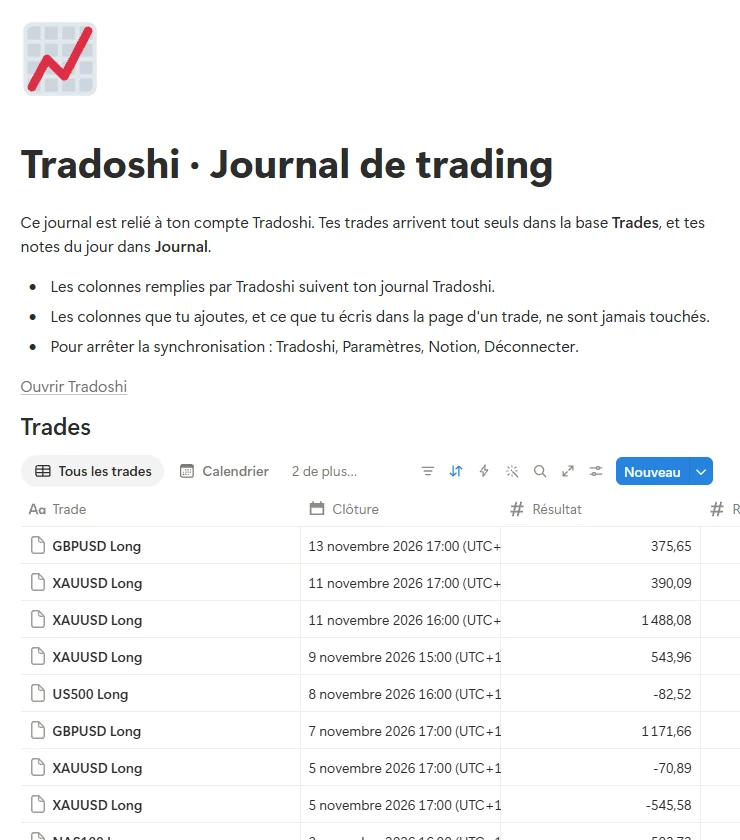
A página do diário de trading da Tradoshi no Notion, com a introdução e a base Trades
A página do diário, no espaço de demonstração da Tradoshi (trades fictícios, em francês).

A base Trades

Uma linha por trade: instrumento, sentido, conta, abertura, fechamento, preços de entrada e de saída, volume, resultado, comissão, swap, R, stop, alvo, risco, emoção, plano, tags, nota e revisão.

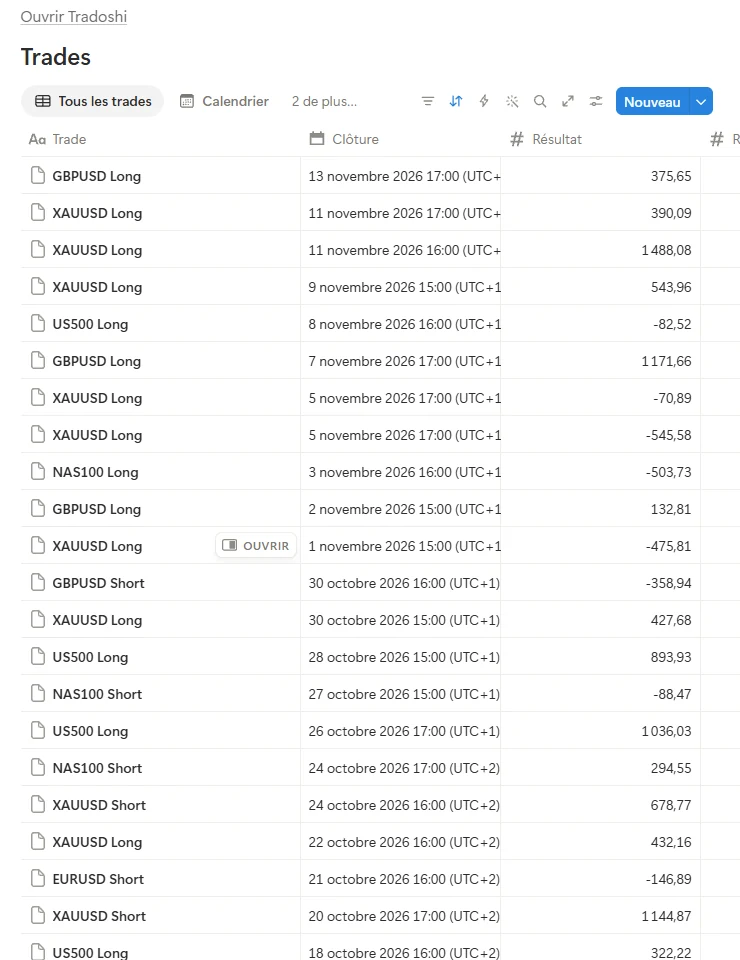
Todos os trades

A tabela dos seus trades, do mais recente ao mais antigo, com as colunas na ordem de leitura.

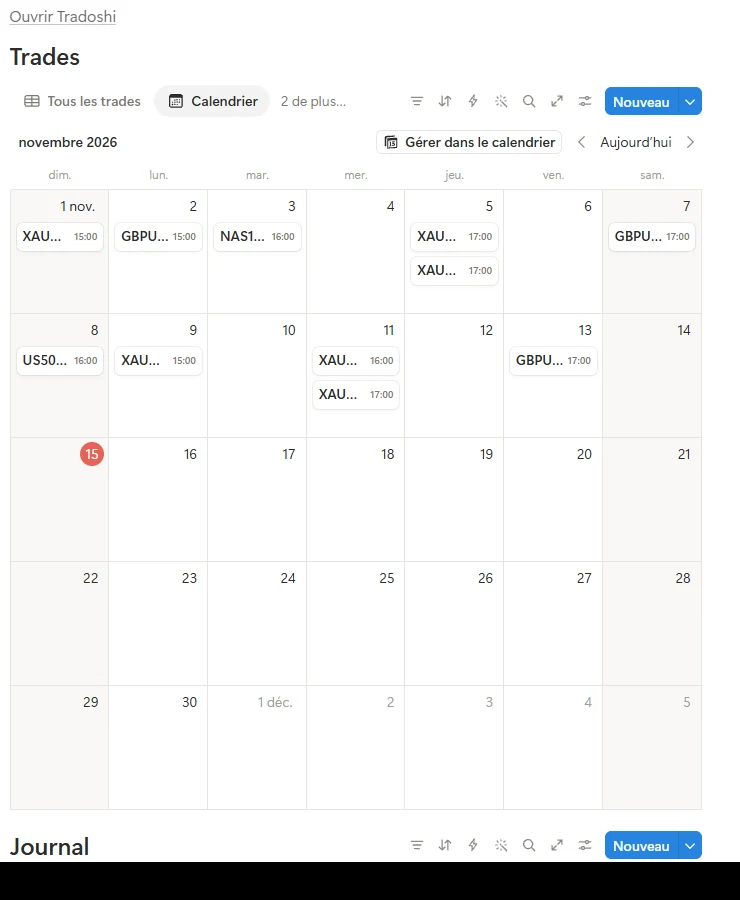
O calendário

Cada trade no seu dia e na sua hora de fechamento. Um clique abre a página dele.

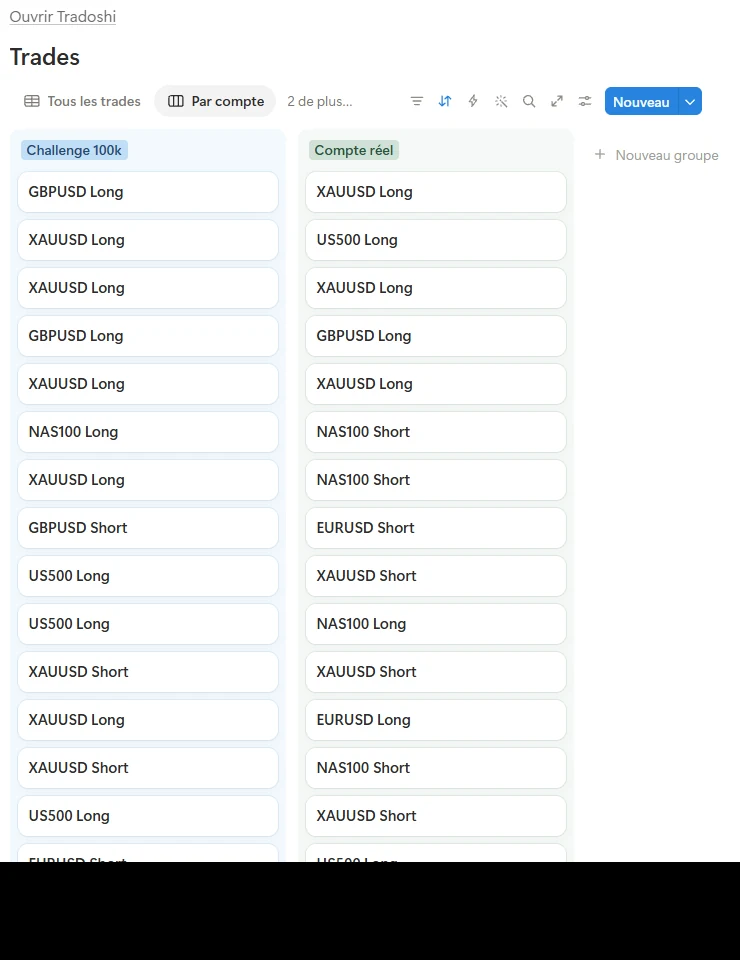
Por conta

Seus trades em colunas, uma por conta: o seu challenge de um lado, a sua conta real do outro.

A curva de resultado

Um gráfico do Notion com o seu resultado. O plano gratuito do Notion mostra só um gráfico por espaço: se ele já estiver em uso, essa visão fica vazia.

A base Diário

Uma página por dia de trading, com a nota do dia que você escreve na Tradoshi.

A visão Calendário da base Trades no Notion, com os trades do mês no seu dia de fechamento
O calendário.
A visão Por conta da base Trades no Notion: uma coluna para o challenge, outra para a conta real
Por conta.
Seus dados

O que a Tradoshi escreve, e o que ela nunca toca

Ela só escreve as próprias colunas

A Tradoshi preenche as colunas que criou. As colunas que você adiciona, e o que você escreve na página de um trade, nunca são tocados, mesmo se você renomear uma coluna.

Ela não apaga nada

Um trade removido do seu diário da Tradoshi mantém a página no Notion. Uma página que você apaga não é recriada. Uma nota do dia que você edita no Notion não é mais reescrita.

Ela só vê a própria página

O Notion só dá à Tradoshi a página que ela cria no seu espaço. Ela não lê nenhuma outra página, e não pedimos o seu e-mail do Notion.

Você retoma o controle quando quiser

Configurações › Notion › Desconectar na Tradoshi, ou Configurações › Conexões no Notion. O seu diário continua no seu Notion.

O token de acesso que o Notion entrega à Tradoshi é criptografado. Os detalhes estão na política de privacidade.

Passo a passo

Conectar o Notion em três passos

Cada passo como aparece na tela.

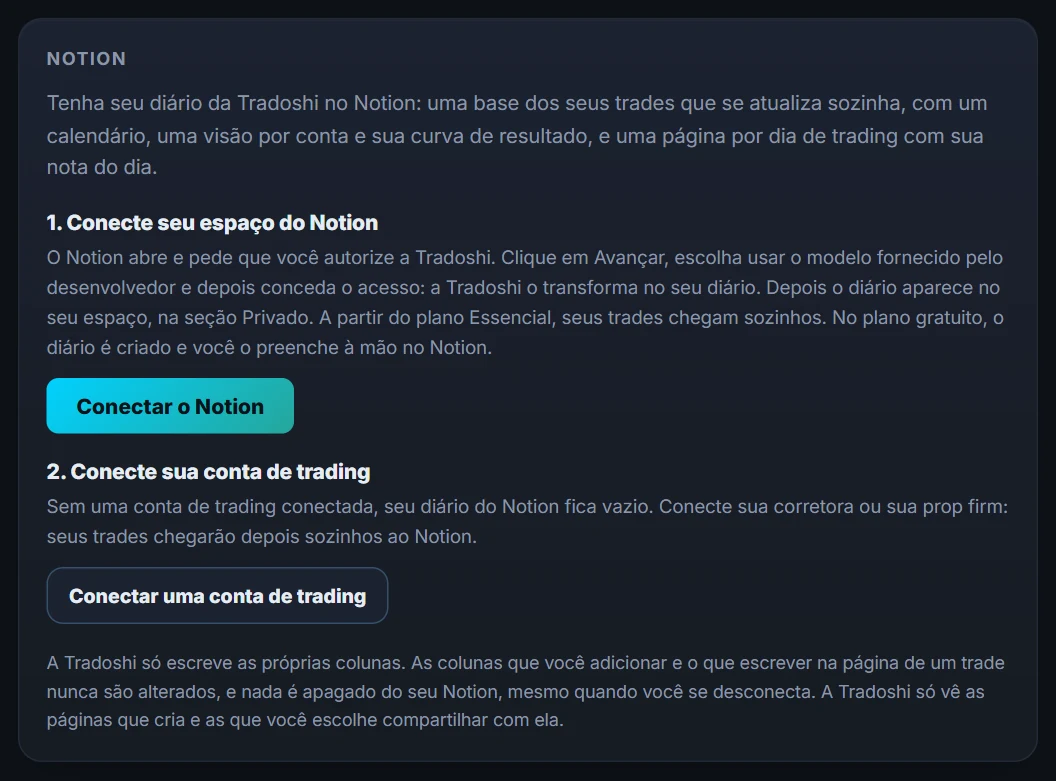
  1. Na Tradoshi, abra Configurações › Notion

    Entre no app da Tradoshi, ou crie a sua conta grátis com o seu e-mail. Em Configurações, seção Notion, clique em “Conectar o Notion”.

    No app da Tradoshi, a seção Notion das Configurações, com o botão Conectar o Notion
    A seção Notion, no app da Tradoshi.
  2. Autorize a Tradoshi no Notion

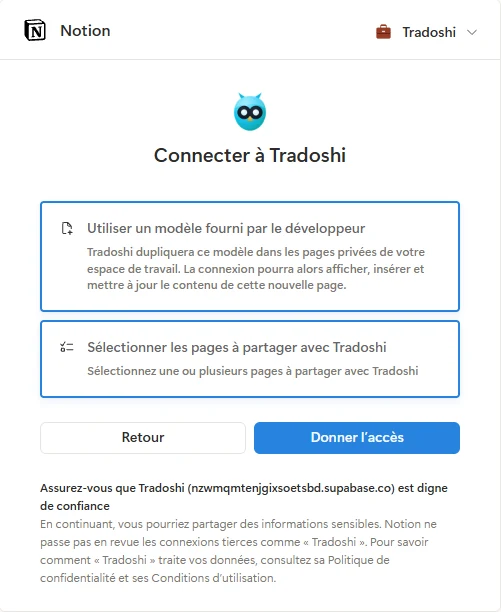
    O Notion abre e pede que você autorize a Tradoshi. Escolha o seu espaço no canto superior direito e clique em Avançar.

    Escolha usar o modelo fornecido pelo desenvolvedor e depois conceda o acesso. O Notion copia a página para a sua seção Privado, e a Tradoshi a transforma no seu diário.

    A tela Conectar à Tradoshi no Notion, com a opção de usar o modelo fornecido pelo desenvolvedor e o botão para conceder o acesso
    No Notion: fique com o modelo do desenvolvedor (tela em francês).
  3. O seu diário se preenche

    De volta à Tradoshi, a seção Notion mostra quantos trades já estão no Notion e a hora da última sincronização. Seus trades chegam do mais recente ao mais antigo: um histórico de vários milhares de trades fica completo em uma a duas horas.

    Depois, o diário se atualiza mais ou menos a cada hora, e o botão “Sincronizar agora” inicia uma sincronização quando você quiser. Seus trades vêm da sua corretora ou da sua prop firm, conectada em modo somente leitura na Tradoshi: sem conta de trading conectada, o seu diário fica vazio.

    A visão Todos os trades da base Trades no Notion: trade, fechamento, resultado, R e vencedor
    Todos os trades.
Preço

O que é grátis, o que é pago

O que você usaPreço
A conexão com o Notion e a criação do diário no seu espaçoGrátis
O diário preenchido à mão no NotionGrátis
Seus trades e suas notas do dia enviados sozinhos para o NotionA partir do plano Essencial
O teste, no cadastro14 dias de Premium, sem cartão
NotionO plano gratuito dele basta

Ver todos os planos

Perguntas frequentes

Preciso de um plano pago do Notion?

Não, o plano gratuito do Notion basta. Só a visão Curva de resultado pode ficar vazia: o Notion mostra só um gráfico por espaço no plano gratuito.

O que acontece no plano gratuito da Tradoshi?

O diário é criado no seu espaço do Notion, com as duas bases e as visões, e você o preenche à mão. Os trades chegam sozinhos a partir do plano Essencial.

Quais corretoras alimentam o diário no Notion?

Todas as contas conectadas na Tradoshi: mais de 2.000 corretoras e prop firms são compatíveis, MetaTrader 4 e 5 incluídos. A lista está na página Corretoras.

O que a Tradoshi vê no meu Notion?

A página que ela criou, e mais nada. O Notion só dá acesso às páginas copiadas ou compartilhadas durante a autorização.

Posso adicionar minhas colunas e escrever na página de um trade?

Sim. A Tradoshi só toca nas colunas que criou, que ela encontra mesmo se você as renomear. As suas colunas e o conteúdo da página de um trade continuam sendo seus.

O que acontece se eu me desconectar?

A Tradoshi para de escrever no seu espaço, e o acesso dela é retirado. O seu diário continua no seu Notion, nada é apagado.

As imagens das minhas notas do dia chegam ao Notion?

Não. Uma imagem colada numa nota do dia fica na Tradoshi, e a página do dia no Notion traz uma menção no lugar dela.

O seu diário da Tradoshi, no seu Notion

Conecte o seu espaço em dois minutos. A criação do diário é grátis.