Connexion Notion

Ton journal de trading dans Notion

Connecte ton espace Notion à Tradoshi : ton journal y est créé en un clic, avec une base de tes trades, un calendrier, une vue par compte et une page par jour de trading pour ta note du jour. Dès l'offre Essentiel, il se tient à jour tout seul.

Dans l'app Tradoshi : Paramètres › Notion.

Création du journal gratuite · Synchro automatique dès l'offre Essentiel · L'offre gratuite de Notion suffit

Dans Notion

Ce que tu retrouves dans ton espace

Tradoshi crée une page privée, « Tradoshi · Journal de trading », avec deux bases Notion. Tu t'en sers comme de n'importe quelle page de ton espace.

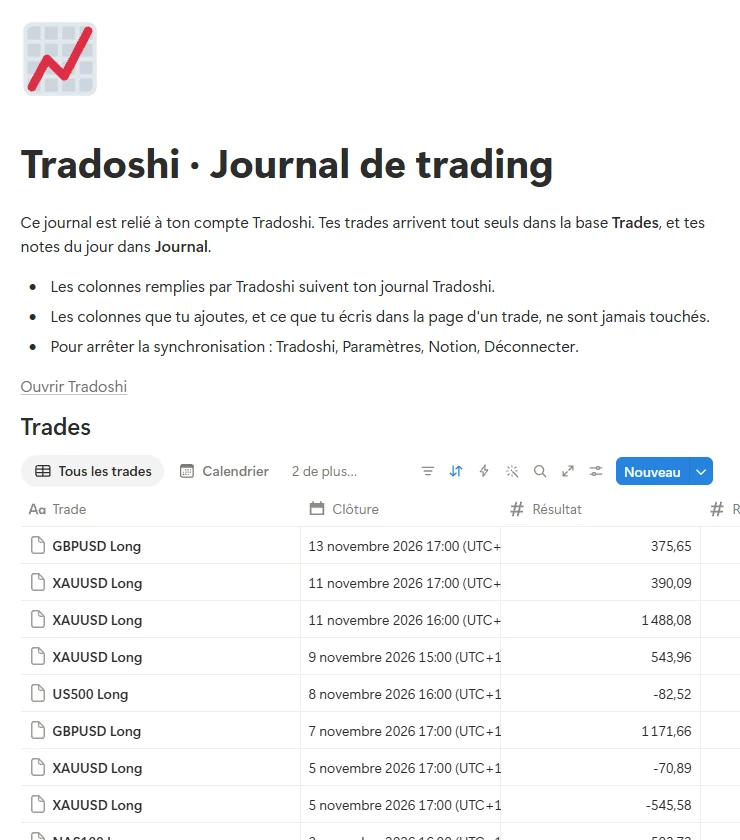
La page Tradoshi · Journal de trading dans Notion, avec son introduction et la base Trades
La page du journal, dans l'espace de démonstration de Tradoshi (trades fictifs).

La base Trades

Une ligne par trade : instrument, sens, compte, ouverture, clôture, prix d'entrée et de sortie, volume, résultat, commission, swap, R, stop, objectif, risque, émotion, plan, tags, note et revue.

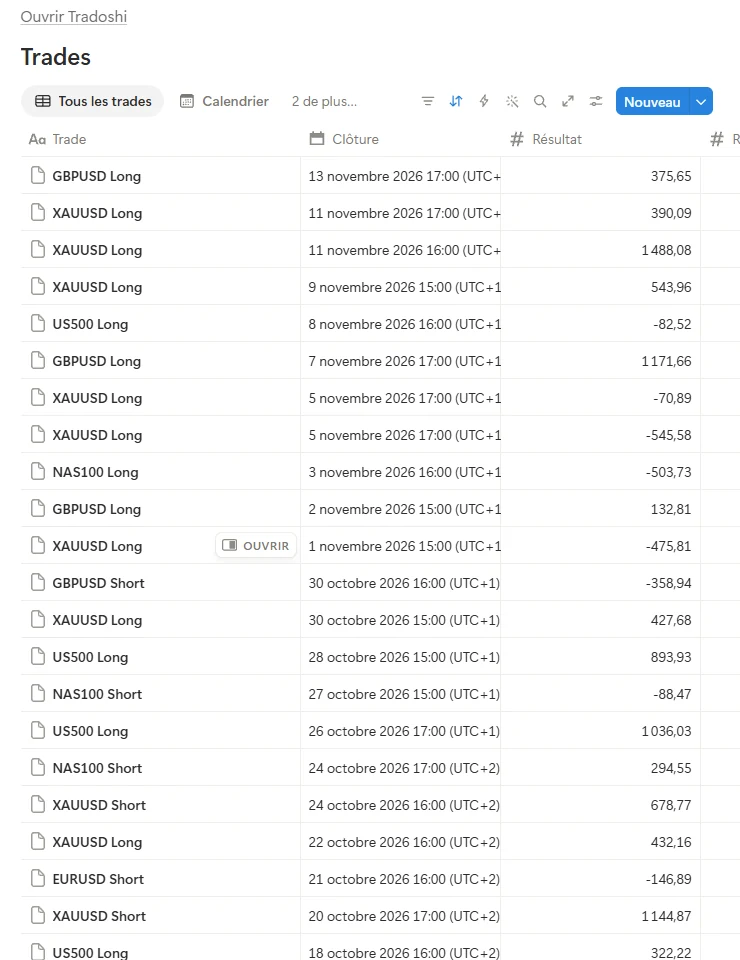
Tous les trades

Le tableau de tes trades, du plus récent au plus ancien, avec les colonnes dans l'ordre où on les lit.

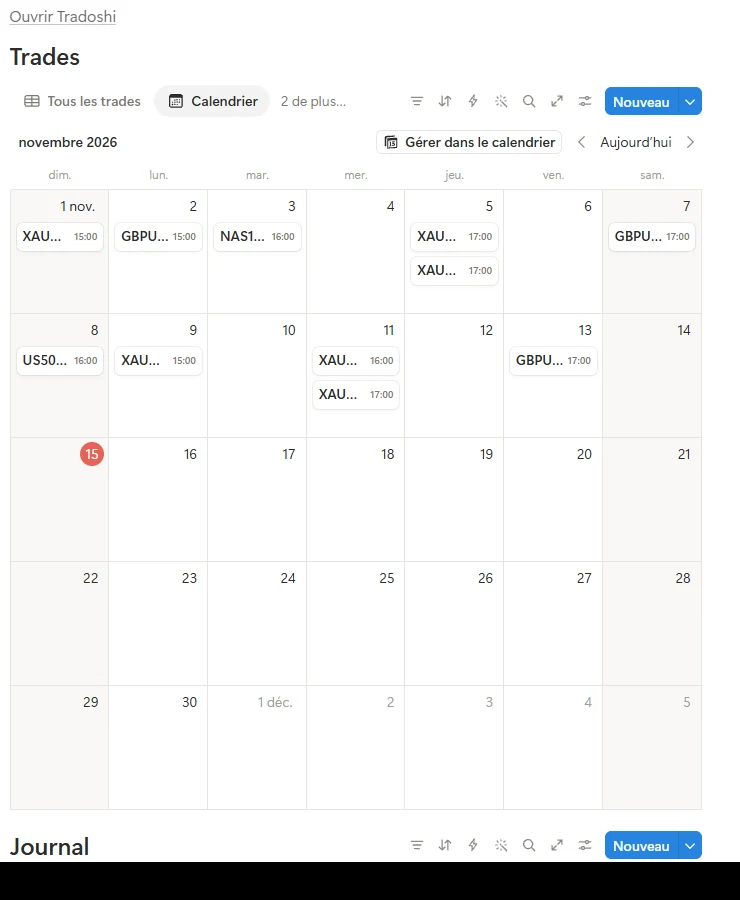
Le calendrier

Chaque trade à son jour et à son heure de clôture. Un clic ouvre sa page.

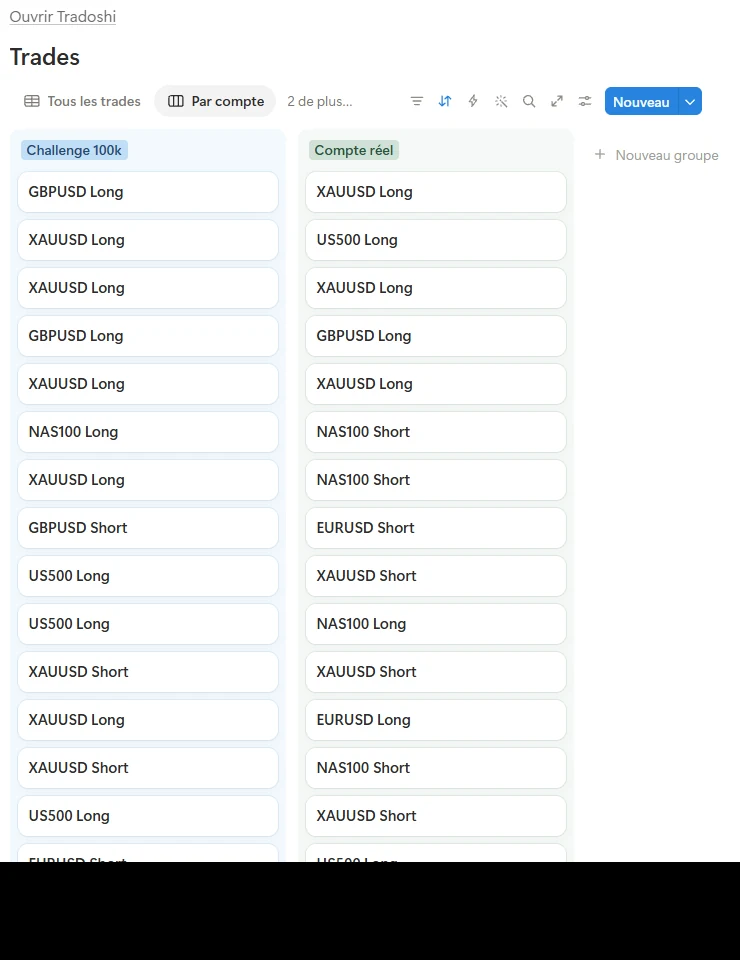
Par compte

Tes trades rangés en colonnes, une par compte : ton challenge d'un côté, ton compte réel de l'autre.

La courbe de résultat

Un graphique Notion de ton résultat. Une offre gratuite de Notion n'affiche qu'un graphique par espace : s'il est déjà pris, cette vue reste vide.

La base Journal

Une page par jour de trading, avec la note du jour que tu écris dans Tradoshi.

La vue Calendrier de la base Trades dans Notion, avec les trades du mois à leur jour de clôture
Le calendrier.
La vue Par compte de la base Trades dans Notion : une colonne pour le challenge, une pour le compte réel
Par compte.
Tes données

Ce que Tradoshi écrit, et ce qu'il ne touche jamais

Il n'écrit que ses colonnes

Tradoshi remplit les colonnes qu'il a créées. Les colonnes que tu ajoutes, et ce que tu écris dans la page d'un trade, ne sont jamais touchés, même si tu renommes une colonne.

Il ne supprime rien

Un trade retiré de ton journal Tradoshi garde sa page dans Notion. Une page que tu supprimes n'est pas recréée. Une note du jour que tu retouches dans Notion n'est plus réécrite.

Il ne voit que sa page

Notion ne donne à Tradoshi que la page qu'il crée chez toi. Il ne lit aucune autre page de ton espace, et nous ne demandons pas ton adresse mail Notion.

Tu reprends la main quand tu veux

Paramètres › Notion › Déconnecter dans Tradoshi, ou Paramètres › Connexions dans Notion. Ton journal reste dans ton Notion.

Le jeton d'accès que Notion remet à Tradoshi est chiffré. Le détail est dans la politique de confidentialité et sur la page Sécurité des données.

Pas à pas

Connecter Notion en trois étapes

Chaque étape telle qu'elle s'affiche à l'écran.

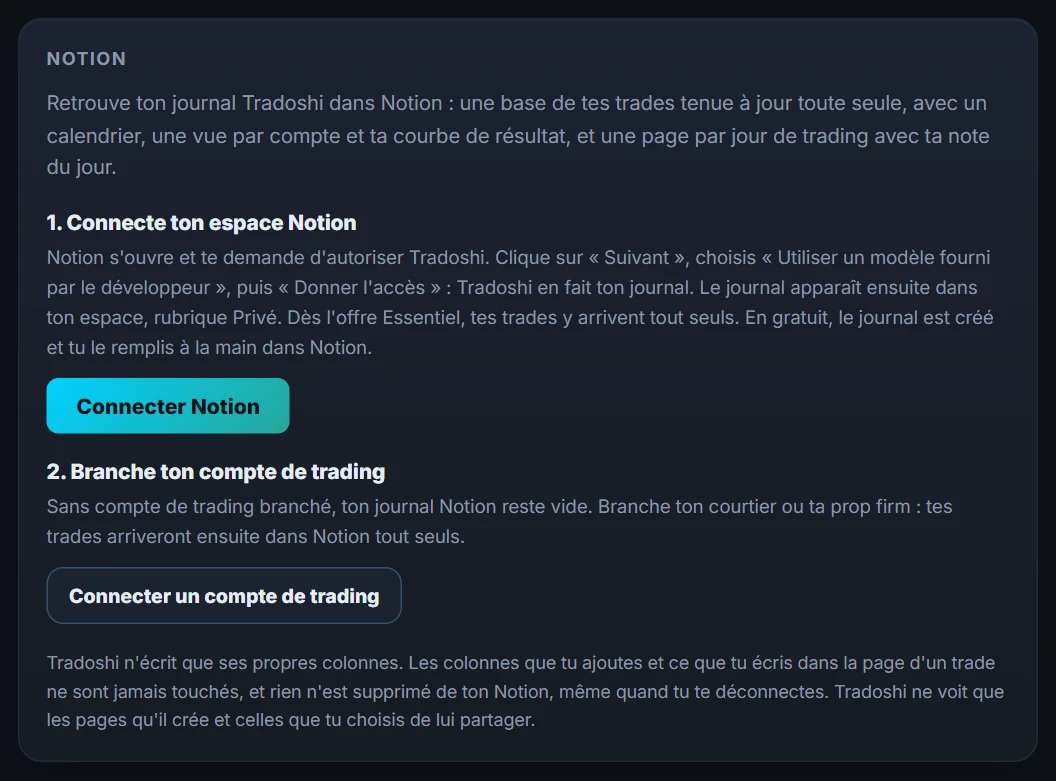
  1. Dans Tradoshi, ouvre Paramètres › Notion

    Connecte-toi à l'app Tradoshi, ou crée ton compte gratuit avec ton adresse mail. Dans Paramètres, rubrique Notion, clique sur « Connecter Notion ».

    Dans l'app Tradoshi, la rubrique Notion des Paramètres, avec le bouton Connecter Notion
    La rubrique Notion, dans l'app Tradoshi.
  2. Autorise Tradoshi dans Notion

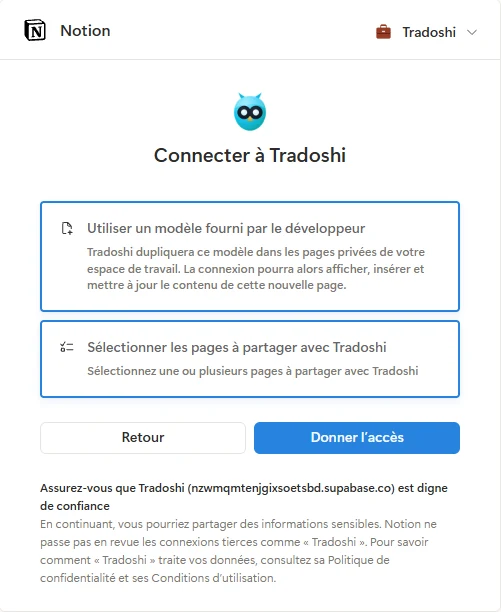
    Notion s'ouvre et te demande d'autoriser Tradoshi. Choisis ton espace en haut à droite, puis clique sur « Suivant ».

    Choisis « Utiliser un modèle fourni par le développeur », puis « Donner l'accès ». Notion copie la page dans ta rubrique Privé, et Tradoshi en fait ton journal.

    L'écran Connecter à Tradoshi dans Notion, avec le choix Utiliser un modèle fourni par le développeur et le bouton Donner l'accès
    Dans Notion : garde le modèle fourni par le développeur.
  3. Ton journal se remplit

    De retour dans Tradoshi, la rubrique Notion affiche le nombre de trades déjà dans Notion et l'heure de la dernière synchronisation. Tes trades arrivent du plus récent au plus ancien : un historique de plusieurs milliers de trades est complet en une à deux heures.

    Ensuite, le journal se met à jour environ toutes les heures, et le bouton « Synchroniser maintenant » relance une synchro quand tu veux. Tes trades viennent de ton courtier ou de ta prop firm, branché en lecture seule dans Tradoshi : sans compte de trading branché, ton journal reste vide.

    La vue Tous les trades de la base Trades dans Notion : trade, clôture, résultat, R et gagnant
    Tous les trades.
Prix

Ce qui est gratuit, ce qui est payant

Ce que tu utilisesPrix
La connexion Notion et la création du journal dans ton espaceGratuit
Le journal rempli à la main dans NotionGratuit
Tes trades et tes notes du jour envoyés tout seuls dans NotionDès l'offre Essentiel
L'essai, à l'inscription14 jours de Premium, sans carte
NotionSon offre gratuite suffit

Voir toutes les offres

Questions fréquentes

Faut-il une offre payante de Notion ?

Non, l'offre gratuite de Notion suffit. Seule la vue Courbe de résultat peut rester vide : Notion n'affiche qu'un graphique par espace sur son offre gratuite.

Que se passe-t-il en gratuit chez Tradoshi ?

Le journal est créé dans ton espace Notion, avec ses deux bases et ses vues, et tu le remplis à la main. Les trades arrivent tout seuls dès l'offre Essentiel.

Quels courtiers alimentent le journal Notion ?

Tous les comptes branchés dans Tradoshi : plus de 2 000 courtiers et prop firms sont pris en charge, MetaTrader 4 et 5 compris. La liste est sur la page Courtiers.

Que voit Tradoshi dans mon Notion ?

La page qu'il a créée, et rien d'autre. Notion ne lui donne accès qu'aux pages copiées ou partagées pendant l'autorisation.

Puis-je ajouter mes colonnes et écrire dans la page d'un trade ?

Oui. Tradoshi ne touche qu'aux colonnes qu'il a créées, qu'il retrouve même si tu les renommes. Tes colonnes et le contenu de la page d'un trade restent à toi.

Que se passe-t-il si je me déconnecte ?

Tradoshi n'écrit plus dans ton espace, et son accès est retiré. Ton journal reste dans ton Notion, rien n'y est supprimé.

Les images de mes notes du jour arrivent-elles dans Notion ?

Non. Une image collée dans une note du jour reste dans Tradoshi, et la page du jour dans Notion porte une mention à sa place.

Et si je tiens mes notes dans Obsidian ?

Tradoshi a aussi un plugin pour Obsidian, gratuit, qui écrit ton journal en notes Markdown dans ton coffre.

Ton journal Tradoshi, dans ton Notion

Connecte ton espace en deux minutes. La création du journal est gratuite.