Antes de começar
- Acesso à sua conta do TradeZella, o tempo de fazer a exportação.
- Uma conta no Tradoshi. A importação de arquivos faz parte de todos os planos, inclusive o gratuito.
Exporte suas operações do TradeZella
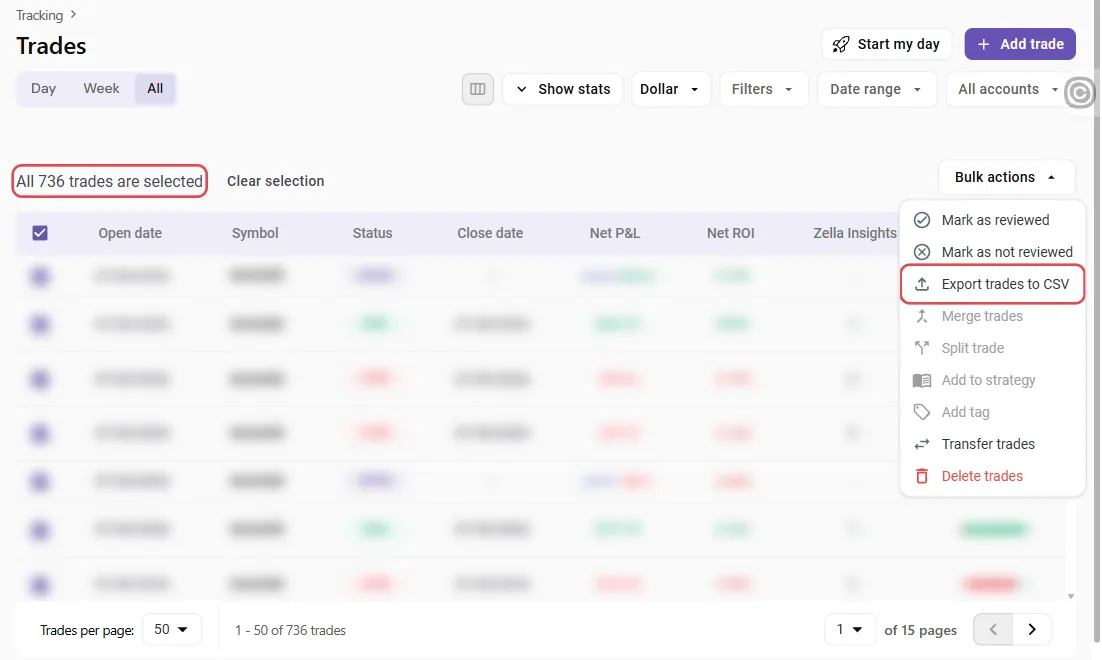
No TradeZella, abra Trades e fique na aba All, que lista todas as suas operações. Marque a caixa no topo da tabela e clique em Select all … trades logo acima: sem esse clique, só as operações da página exibida (50 por padrão) são exportadas. Depois abra Bulk actions e escolha Export trades to CSV.
Quando o TradeZella perguntar quais colunas exportar, escolha All columns em vez de Active columns: assim suas tags e seus setups fazem parte do arquivo.
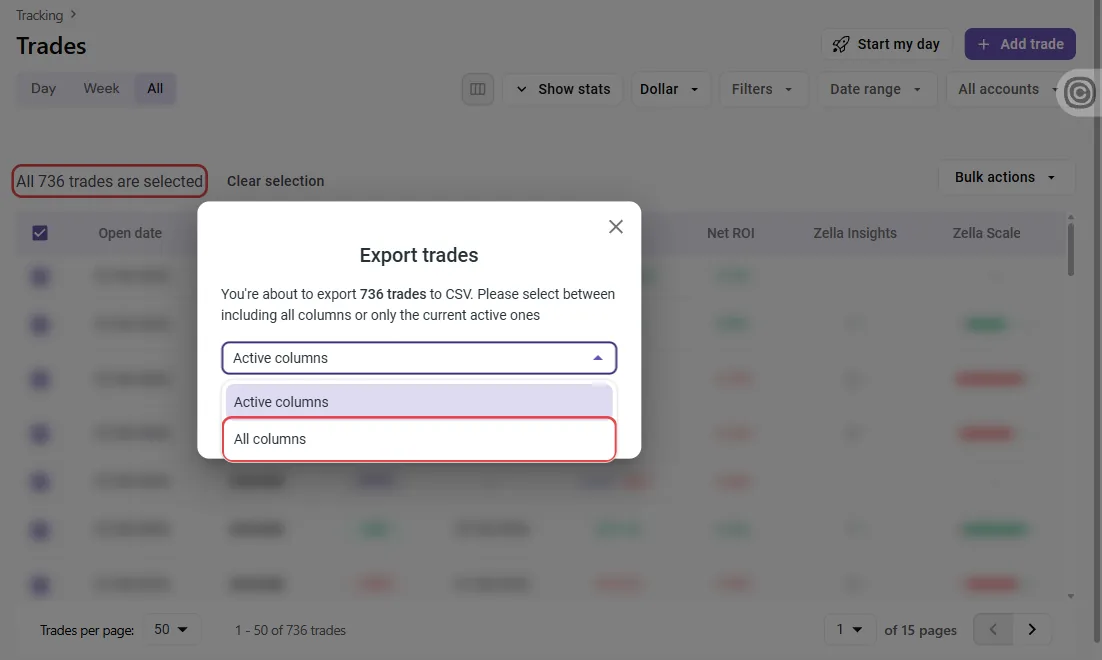
Um único arquivo basta, mesmo com várias contas no TradeZella: cada linha traz o nome da sua conta.
Envie o arquivo ao Tradoshi
No Tradoshi, abra Importar / Conectar, clique em Importar um arquivo e escolha o arquivo CSV que o TradeZella acabou de gerar. O Tradoshi reconhece sozinho uma exportação do TradeZella: nenhuma coluna para associar, nenhum ajuste.
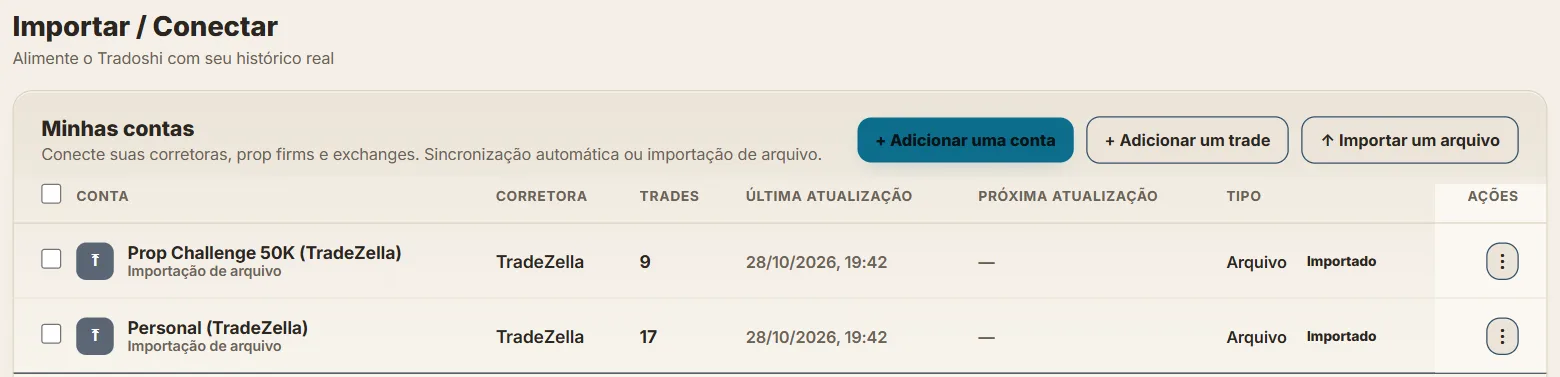
Encontre suas contas e operações
- Uma conta no Tradoshi para cada conta do TradeZella. Sua conta pessoal e seus desafios de prop firm continuam separados, cada um com suas operações.
- Cada operação completa: abertura e fechamento, símbolo, direção, quantidade, preço de entrada e de saída, taxas e resultado.
- Suas tags e seus setups, inclusive as categorias de tags que você tinha criado.
Importe também suas notas do TradeZella
A exportação CSV do TradeZella não inclui suas notas. O Tradoshi as recupera por outro caminho: em Importar / Conectar, o cartão Importe também suas notas do TradeZella. Importe primeiro seu histórico de trades (etapas 1 e 2): cada nota vai para o trade dela.
- No computador, abra o cartão e arraste o botão Exportar minhas notas do TradeZella para sua barra de favoritos.
- Abra seu diário do TradeZella, entre na sua conta e clique neste favorito: um arquivo com suas notas é baixado. Nada é alterado no TradeZella.
- Volte ao cartão, clique em Escolher o arquivo de notas e selecione esse arquivo.
Durante a exportação, uma mensagem “Tradoshi export” aparece no canto superior direito do TradeZella e depois uma janela informa quantas notas foram salvas. Essas duas mensagens estão em inglês.

Para onde vai cada nota
- Notas de trade: são adicionadas à revisão do trade.
- Notas do dia: vão para o seu caderno, na data delas.
- Notas livres: vão para o seu caderno, no dia em que foram escritas.
- Nada é sobrescrito. Suas notas são adicionadas ao que já está escrito, e enviar o arquivo de novo não cria duplicatas.
- Não são importadas: notas vazias, modelos não preenchidos e notas de backtesting.
- Se uma nota de trade não encontrar o trade dela, o Tradoshi avisa: importe seu histórico do TradeZella e envie este arquivo de novo.
Bom saber
- A exportação CSV do TradeZella não inclui suas notas. Elas são importadas à parte, na etapa 4.
- Posições ainda abertas não são importadas, porque o resultado delas ainda não é conhecido. Elas virão na sua próxima exportação, depois de fechadas.
- Uma linha sem data, símbolo, direção ou resultado fica de fora, e o Tradoshi informa qual.
Depois: suas novas operações, sozinhas
A importação traz o seu passado. Daqui em diante, conecte sua corretora ou plataforma e suas operações chegarão sem exportação:
Ainda comparando os dois diários? Ler o comparativo Tradoshi vs TradeZella.