Antes de empezar
- Acceso a tu cuenta de TradeZella, el tiempo de hacer la exportación.
- Una cuenta de Tradoshi. La importación de archivos forma parte de todos los planes, el gratuito incluido.
Exporta tus operaciones desde TradeZella
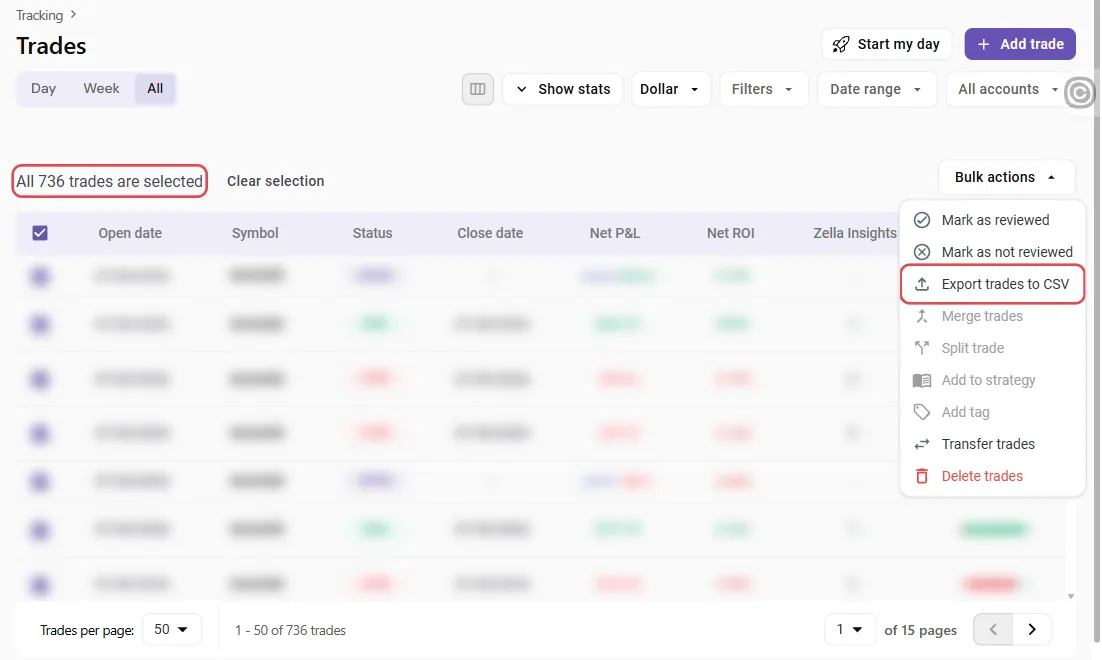
En TradeZella, abre Trades y quédate en la pestaña All, que lista todas tus operaciones. Marca la casilla de la cabecera de la tabla y haz clic en Select all … trades justo encima: sin ese clic, solo se exportan las operaciones de la página mostrada (50 por defecto). Abre después Bulk actions y elige Export trades to CSV.
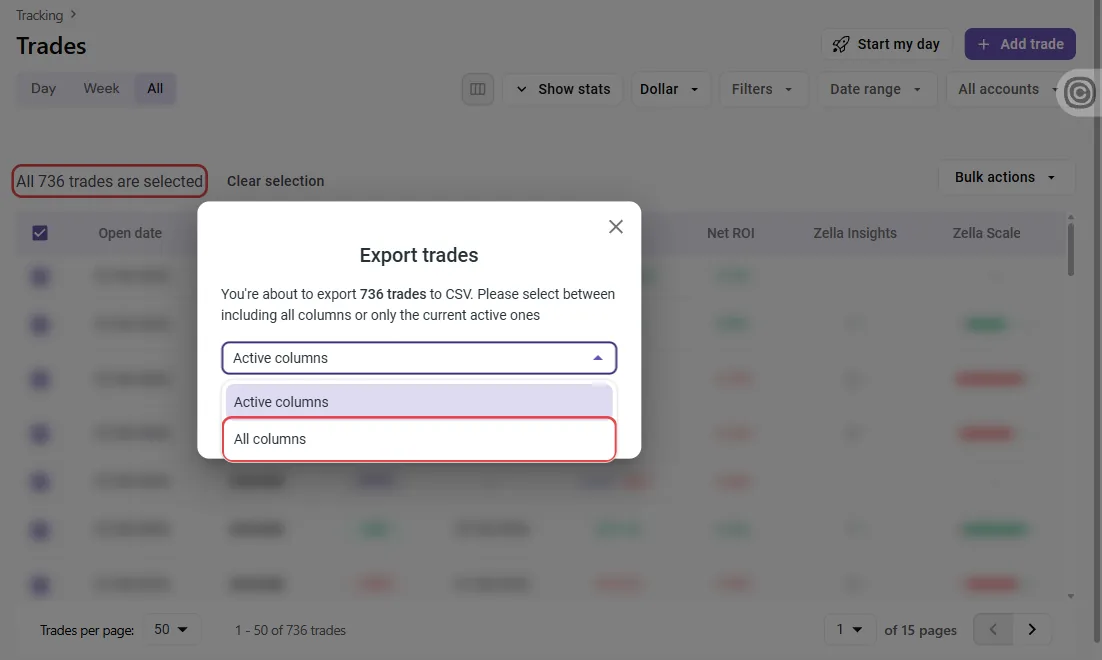
Cuando TradeZella pregunte qué columnas exportar, elige All columns en lugar de Active columns: así tus etiquetas y tus setups forman parte del archivo.
Basta con un solo archivo, aunque tengas varias cuentas en TradeZella: cada línea lleva el nombre de su cuenta.
Sube el archivo a Tradoshi
En Tradoshi, abre Importar / Conectar, haz clic en Importar un archivo y elige el archivo CSV que te acaba de dar TradeZella. Tradoshi reconoce solo una exportación de TradeZella: ninguna columna que emparejar, ningún ajuste.
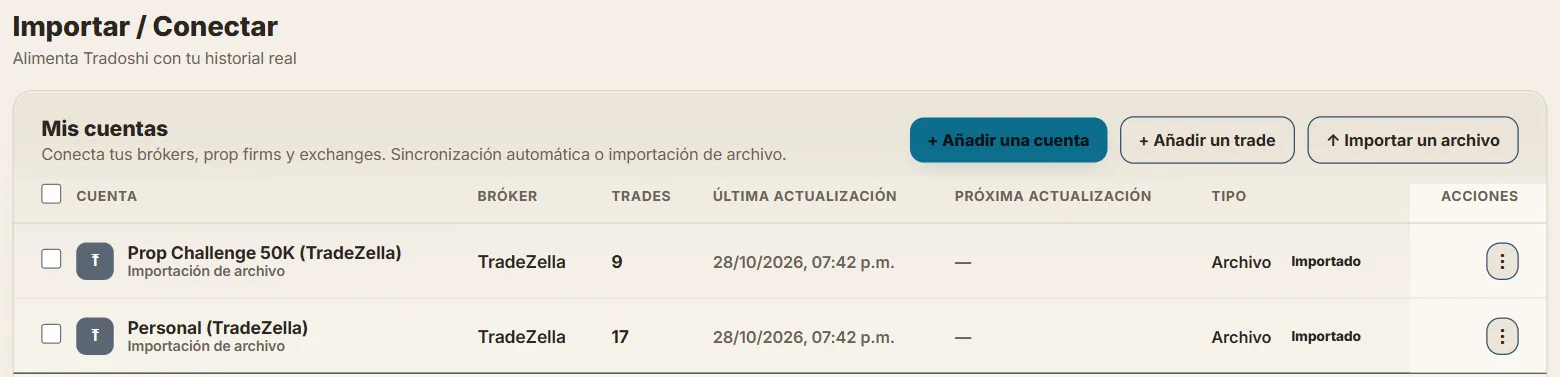
Encuentra tus cuentas y tus operaciones
- Una cuenta de Tradoshi por cada cuenta de TradeZella. Tu cuenta personal y tus challenges de prop firm siguen separados, cada uno con sus operaciones.
- Cada operación completa: apertura y cierre, símbolo, dirección, cantidad, precio de entrada y de salida, comisiones y resultado.
- Tus etiquetas y tus setups, incluidas las categorías de etiquetas que habías creado.
Importa también tus notas de TradeZella
La exportación CSV de TradeZella no incluye tus notas. Tradoshi las recupera por otra vía: en Importar / Conectar, la tarjeta Importa también tus notas de TradeZella. Importa primero tu historial de trades (pasos 1 y 2): cada nota se coloca en su trade.
- En el ordenador, abre la tarjeta y arrastra el botón Exportar mis notas de TradeZella a tu barra de marcadores.
- Abre tu diario de TradeZella, inicia sesión y haz clic en este marcador: se descarga un archivo con tus notas. No se modifica nada en TradeZella.
- Vuelve a la tarjeta, haz clic en Elegir el archivo de notas y selecciona ese archivo.
Durante la exportación, aparece un mensaje «Tradoshi export» arriba a la derecha de TradeZella, y luego una ventana te indica cuántas notas se han guardado. Estos dos mensajes están en inglés.

Dónde va cada nota
- Notas de trade: se añaden a la revisión de su trade.
- Notas del día: van a tu cuaderno, en su fecha.
- Notas libres: van a tu cuaderno, el día en que se escribieron.
- No se sobrescribe nada. Tus notas se añaden a lo que ya está escrito, y volver a subir el archivo no crea duplicados.
- No se importan: las notas vacías, las plantillas sin rellenar y las notas de backtesting.
- Si una nota de trade no encuentra su trade, Tradoshi te lo dice: importa tu historial de TradeZella y vuelve a subir este archivo.
Conviene saber
- La exportación CSV de TradeZella no incluye tus notas. Se importan aparte, en el paso 4.
- Las posiciones todavía abiertas no se importan, porque su resultado aún no se conoce. Llegarán con tu próxima exportación, una vez cerradas.
- Una línea sin fecha, símbolo, dirección o resultado se deja de lado, y Tradoshi te dice cuál.
Después: tus nuevas operaciones, solas
La importación recupera tu pasado. A partir de ahora, conecta tu bróker o tu plataforma y tus operaciones llegarán sin exportar nada:
¿Todavía comparas los dos diarios? Leer la comparativa Tradoshi vs TradeZella.