Avant de commencer
- L'accès à ton compte TradeZella, le temps de faire l'export.
- Un compte Tradoshi. L'import de fichier fait partie de toutes les offres, gratuite comprise.
Exporte tes trades depuis TradeZella
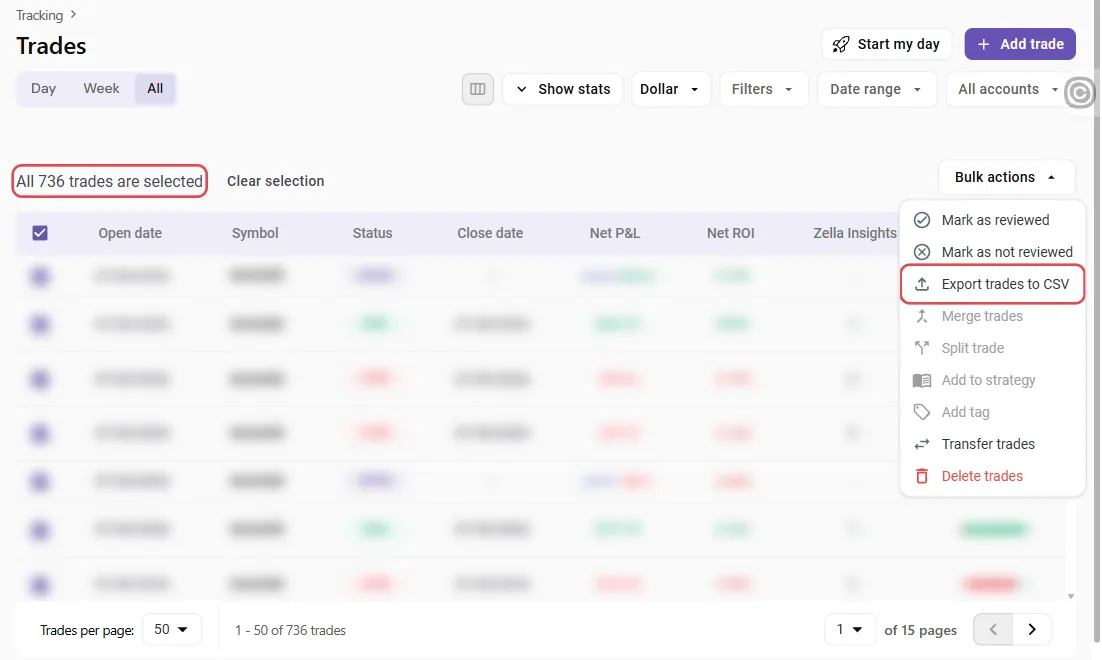
Dans TradeZella, ouvre Trades et reste sur l'onglet All, qui liste tous tes trades. Coche la case en tête du tableau, puis clique Select all … trades juste au-dessus : sans ce clic, seuls les trades de la page affichée (50 par défaut) partent dans l'export. Ouvre ensuite Bulk actions et choisis Export trades to CSV.
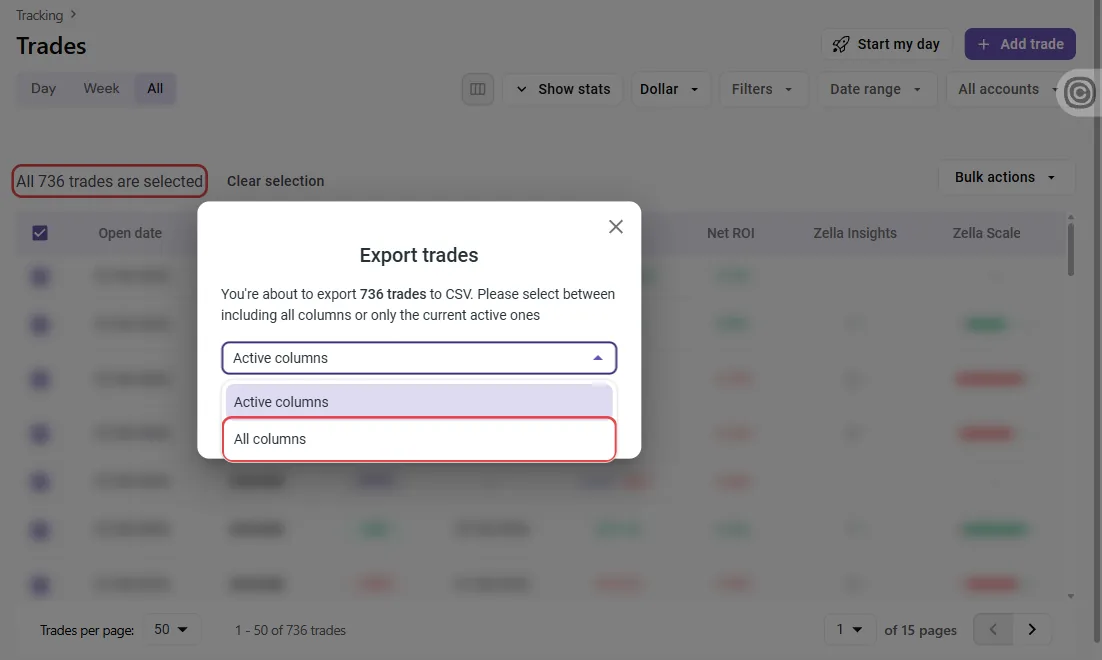
Quand TradeZella demande quelles colonnes exporter, choisis All columns plutôt que Active columns : tes tags et tes setups font alors partie du fichier.
Un seul fichier suffit, même avec plusieurs comptes chez TradeZella : chaque ligne porte le nom de son compte.
Dépose le fichier dans Tradoshi
Dans Tradoshi, ouvre Importer / Connecter, clique Importer un fichier et choisis le fichier CSV que TradeZella vient de te donner. Tradoshi reconnaît seul un export TradeZella : aucune colonne à faire correspondre, aucun réglage.
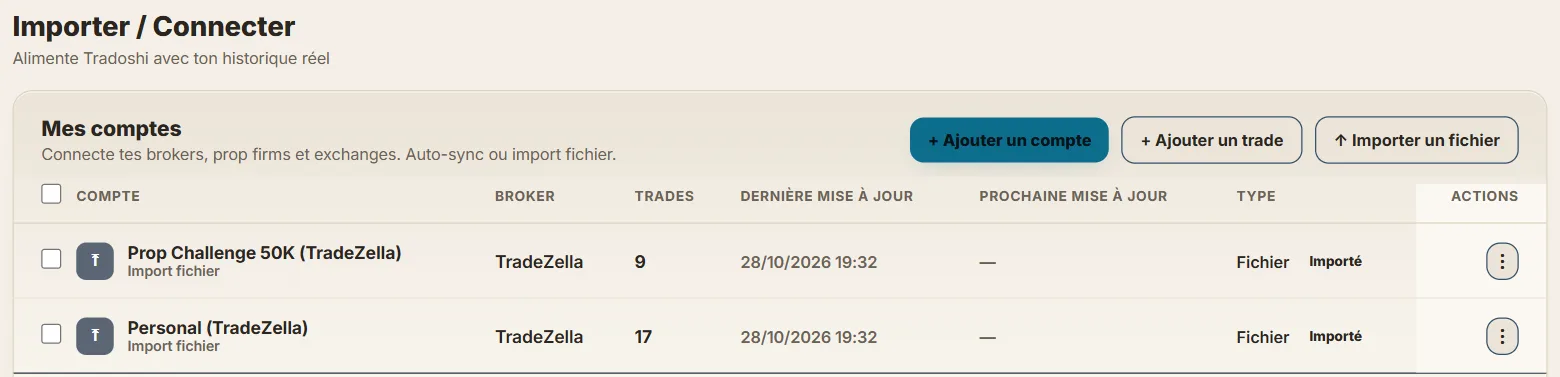
Retrouve tes comptes et tes trades
- Un compte Tradoshi par compte TradeZella. Ton compte personnel et tes challenges de prop firm restent séparés, chacun avec ses trades.
- Chaque trade complet : ouverture et clôture, symbole, sens, quantité, prix d'entrée et de sortie, frais et résultat.
- Tes tags et tes setups, y compris les catégories de tags que tu avais créées.
Importe aussi tes notes TradeZella
L'export CSV de TradeZella ne contient pas tes notes. Tradoshi les récupère par un autre chemin : dans Importer / Connecter, la carte Importer aussi tes notes TradeZella. Importe d'abord ton historique de trades (étapes 1 et 2) : chaque note se range sur son trade.
- Sur ordinateur, ouvre la carte et glisse le bouton Exporter mes notes TradeZella dans ta barre de favoris.
- Ouvre ton journal TradeZella, connecte-toi, puis clique sur ce favori : le fichier de tes notes se télécharge. Rien n'est modifié chez TradeZella.
- Reviens dans la carte, clique Choisir le fichier de notes et sélectionne ce fichier.
Pendant l'export, un message « Tradoshi export » s'affiche en haut à droite de TradeZella, puis une fenêtre t'indique combien de notes sont enregistrées. Ces deux messages sont en anglais.

Où va chaque note
- Notes de trade : elles s'ajoutent au débrief de leur trade.
- Notes du jour : elles vont dans ton carnet, à leur date.
- Notes libres : elles vont dans ton carnet, au jour où elles ont été écrites.
- Rien n'est écrasé. Tes notes s'ajoutent à ce qui est déjà écrit, et redéposer le fichier ne crée pas de doublon.
- Ne s'importent pas : les notes vides, les modèles non remplis et les notes de backtesting.
- Si une note de trade ne retrouve pas son trade, Tradoshi te le dit : importe ton historique TradeZella, puis redépose ce fichier.
Bon à savoir
- L'export CSV de TradeZella ne contient pas tes notes. Elles s'importent à part, à l'étape 4.
- Les positions encore ouvertes ne sont pas importées, leur résultat n'étant pas encore connu. Elles viendront avec ton prochain export, une fois clôturées.
- Une ligne sans date, sans symbole, sans sens ou sans résultat est laissée de côté, et Tradoshi te dit laquelle.
Et ensuite : tes nouveaux trades, tout seuls
L'import reprend ton passé. Pour la suite, connecte ton courtier ou ta plateforme et tes trades arriveront sans export :
Tu compares encore les deux journaux ? Lire le comparatif Tradoshi vs TradeZella.