 Par Benjamin Roure L'Hermitte

Un journal de trading Notion, c'est une page Notion qui porte une base de données avec une ligne par trade, quelques propriétés bien choisies et plusieurs vues sur les mêmes données. Tu peux le construire toi-même, gratuitement, en une séance. Ce guide te donne la structure complète : les deux bases, les propriétés et leur type, les vues, et les formules du R et du taux de réussite. Son point faible est le remplissage, parce que chaque trade se tape à la main. La dernière partie montre comment la connexion Notion de Tradoshi crée ce même modèle dans ton espace, gratuitement, puis le remplit depuis ton courtier dès l'offre Essentiel.
- Deux bases suffisent : Trades, avec une ligne par trade, et Journal, avec une page par jour de trading.
- Le type d'une propriété compte plus que son nom : Sélection pour l'instrument et le compte, Nombre pour les prix et le résultat, Date pour l'ouverture et la clôture.
- Quatre vues couvrent une revue : tous les trades, un calendrier, des colonnes par compte et une courbe de résultat.
- L'offre gratuite de Notion suffit, avec une limite : un seul graphique par espace.
- La saisie à la main est le point faible : Tradoshi crée le modèle gratuitement et le remplit depuis ton courtier dès l'offre Essentiel.
Notion est bon pour ce dont un journal a le plus besoin : écrire, relier et retrouver. Un trade devient une page. Tu y colles une capture. Tu écris ce que tu as vu, et tu la relies au plan du jour.
Notion n'est pas un outil de trading pour autant. Il ne sait rien de ton courtier, de tes frais ni de ton stop. Quel que soit le modèle, un journal Notion contient ce que tu y tapes, et rien d'autre.
Ce guide te sert que tu utilises Tradoshi ou non. Les premières parties décrivent une structure que tu peux reconstruire à la main dans n'importe quel espace Notion. Les dernières expliquent comment un modèle Notion de journal de trading gratuit (on dit aussi template Notion) peut être créé pour toi, puis tenu à jour sans rien taper.
En brefCrée une base Trades (Instrument, Sens, Compte, Ouverture, Clôture, Prix d'entrée, Prix de sortie, Volume, Résultat, Commission, Swap, Stop loss, Take profit, Risque, R, Gagnant, Émotion, Note, Plan respecté, Étiquettes, Revue) et une base Journal avec une page par jour. Ajoute quatre vues : Tous les trades, Calendrier, Par compte et Courbe de résultat. L'offre gratuite de Notion suffit, sauf qu'elle n'admet qu'un graphique par espace. Tradoshi crée ce modèle dans ton espace gratuitement, et le remplit depuis ton courtier dès l'offre Essentiel.
Ce qu'est un journal de trading sur Notion, et ce qu'il n'est pas
Dans Notion, une base de données est un ensemble de pages qui partagent les mêmes propriétés. Chaque ligne du tableau est une page. Tu l'ouvres et tu écris dedans, comme dans n'importe quelle page Notion. C'est ce qui rend Notion agréable pour un journal de trading : les chiffres vivent dans la ligne, et l'histoire du trade vit dans sa page.
Une vue est une façon de regarder la même base. Un tableau, un calendrier et des colonnes peuvent montrer les mêmes trades. Chaque vue garde ses propres filtres, son tri et son regroupement. Tu modifies un trade dans une vue, et il change partout.
Ce que Notion n'est pas : une calculatrice branchée sur ton compte. Il ne va pas chercher tes trades. Il ne lit pas un relevé. Il ne calcule pas ton risque tout seul. Ses formules travaillent ligne par ligne, sur ce que tu as saisi, et ses graphiques résument une propriété que tu as remplie.
Ça marche bien si tu prends quelques trades par semaine et que tu aimes écrire. Ça devient plus lourd avec plusieurs trades par jour, plusieurs comptes, ou des commissions et des swaps qui changent le vrai résultat.
La structure : deux bases, pas une seule
La plupart des modèles Notion commencent par un seul tableau de trades. Ça tient jusqu'au jour où tu veux écrire sur une journée plutôt que sur un trade. Un plan écrit avant la séance n'appartient à aucun trade. Une revue écrite après non plus, ni une note sur une annonce économique.
Deux bases règlent la question. La base Trades porte une ligne par trade clôturé. La base Journal porte une page par jour de trading, avec ton plan et ta revue.
Pose les deux sur la même page Notion, l'une sous l'autre, en bases intégrées à la page. Ton journal s'ouvre alors sur une seule page. Chaque base garde ses propres vues.
Tu peux relier les deux avec une propriété Relation dans Trades, qui pointe vers Journal. Chaque trade affiche alors son jour, et chaque jour liste ses trades. Un Rollup sur cette relation peut additionner le résultat des trades du jour. Cette étape est facultative, parce qu'un filtre sur la date fait l'essentiel du travail.
Les propriétés de la base Trades
Les propriétés sont les colonnes de ton tableau. Leur type compte plus que leur nom. Une Sélection se regroupe et se filtre. Un Nombre s'additionne. Une Date alimente un calendrier. Un simple champ texte ne fait rien de tout ça.
Voici un jeu complet, dans l'ordre où un trader lit un trade. C'est celui que Tradoshi utilise dans son propre modèle Notion. Tu peux commencer à la main et passer plus tard à la synchro sans changer tes habitudes.
| Propriété | Type Notion | À quoi elle sert |
|---|---|---|
| Trade | Titre | Le nom de la ligne, par exemple « XAUUSD Long » |
| Instrument | Sélection | Regrouper et filtrer par marché |
| Sens | Sélection (Long, Short) | Comparer tes achats et tes ventes |
| Compte | Sélection | Séparer un challenge d'un compte réel |
| Ouverture, Clôture | Date, avec l'heure | Alimenter le calendrier et trier les trades |
| Prix d'entrée, Prix de sortie | Nombre | Vérifier l'exécution après coup |
| Volume | Nombre | Lots, contrats ou actions |
| Résultat | Nombre | Le résultat du trade |
| Commission, Swap | Nombre | Les coûts, qui changent le vrai résultat |
| Stop loss, Take profit | Nombre | Le plan à l'entrée |
| Risque | Nombre | L'argent perdu si le stop est touché |
| R | Nombre ou Formule | Le résultat en unités de risque |
| Gagnant | Case à cocher | Compter les gagnants et lire le taux de réussite |
| Émotion | Sélection | Ton état avant ou pendant le trade |
| Note | Nombre | Ta note sur l'exécution |
| Plan respecté | Case à cocher | Le trade a-t-il suivi tes règles ? |
| Étiquettes | Multi-sélection | Setups, erreurs, sessions |
| Revue | Texte | Une ligne sur ce qu'il faut garder ou changer |
Trois choix font la différence plus tard. Prends une Sélection pour l'instrument et le compte, jamais du texte libre : « EURUSD » et « EUR/USD » deviendraient deux marchés. Donne une heure à l'ouverture et à la clôture, pas seulement un jour, si tu trades en intraday. Et décide une fois pour toutes si le résultat est brut ou net des coûts.
Garde une liste d'émotions courte. Cinq ou six options que tu choisis vraiment valent mieux que vingt que tu n'utilises jamais. C'est pareil pour les étiquettes. Une étiquette posée sur deux trades par an ne t'apprendra jamais rien.
La page de chaque trade accueille le reste. Colle le graphique à l'entrée et à la sortie. Écris pourquoi tu as pris le trade, et ce que tu ferais autrement. Ce sont ces pages qui donnent envie de relire un journal Notion.
Deux formules : le R et le taux de réussite
Le R, c'est le résultat d'un trade divisé par ce que tu as risqué dessus. Un trade qui gagne deux fois son risque vaut +2 R. Un trade sorti à son stop prévu vaut −1 R. C'est la mesure qui permet de comparer des trades de tailles différentes, comme l'explique la fiche du glossaire sur le R-multiple.
Dans Notion, crée une propriété Formule nommée R, et écris round(prop("Résultat") / prop("Risque"), 2). La fonction prop() lit une autre propriété de la même ligne. La fonction round(), avec un second argument, garde ce nombre de décimales. Les deux sont décrites dans l'aide de Notion sur la syntaxe des formules.
Si la colonne Risque est vide, la formule n'a rien à diviser. Renseigne ton risque sur chaque trade, même petit.
Pour le taux de réussite, fais de Gagnant une case à cocher, et coche-la sur chaque trade gagnant. En bas de la colonne, dans une vue tableau, le menu Calculer peut afficher la part de cases cochées. Cette part est ton taux de réussite sur les trades affichés dans la vue.
Filtre la vue sur un compte, un mois ou un setup, et le taux de réussite suit le filtre. L'aide de Notion range la somme, la moyenne et la médiane parmi les calculs des colonnes Nombre. Sur une colonne R de type Nombre, la moyenne te donne le résultat moyen par trade, en unités de risque.
Un taux de réussite seul ne dit presque rien. Un taux élevé avec de grosses pertes perd quand même de l'argent. Lis-le à côté du R moyen, jamais seul.
Les vues : quatre façons de lire les mêmes trades
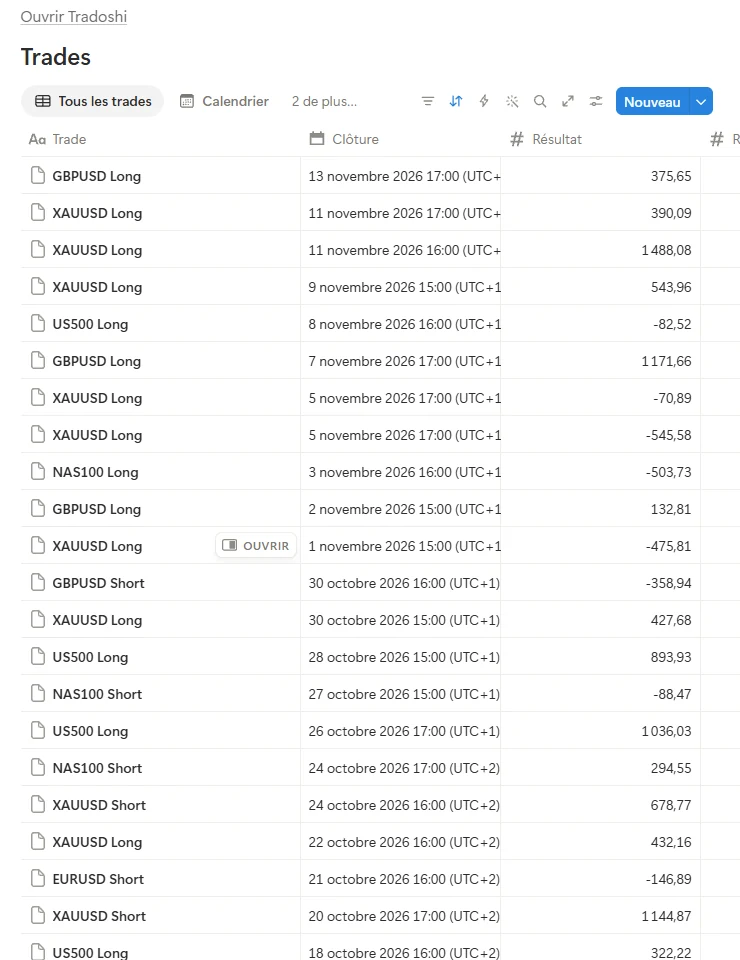
Tous les trades
Un tableau trié sur la clôture, du plus récent au plus ancien. Range les colonnes dans l'ordre où tu lis un trade : Trade, Clôture, Résultat, R, Gagnant, Compte, puis le reste. Masque ce que tu lis rarement, puisque ça reste visible dans la page du trade.
Calendrier
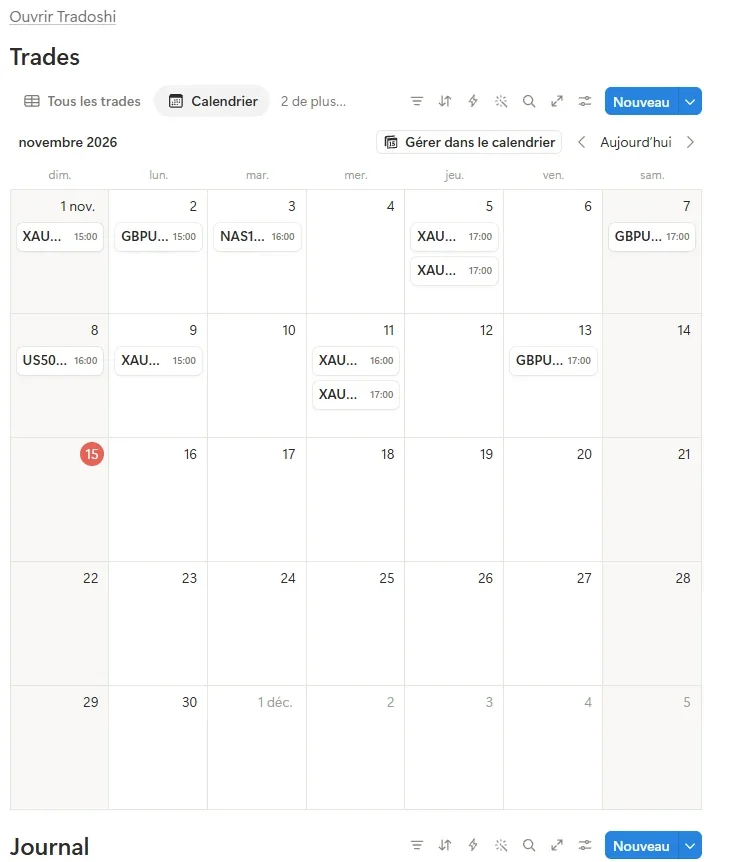
Une vue Calendrier posée sur la date de clôture. Chaque trade apparaît à son jour de clôture, et un clic ouvre sa page. Tu vois d'un coup d'œil les jours où tu as tradé, et à quelle fréquence.
Un calendrier des trades n'est pas encore un calendrier des résultats du jour. Pour cette lecture-là, vois notre guide du calendrier P&L.
Par compte
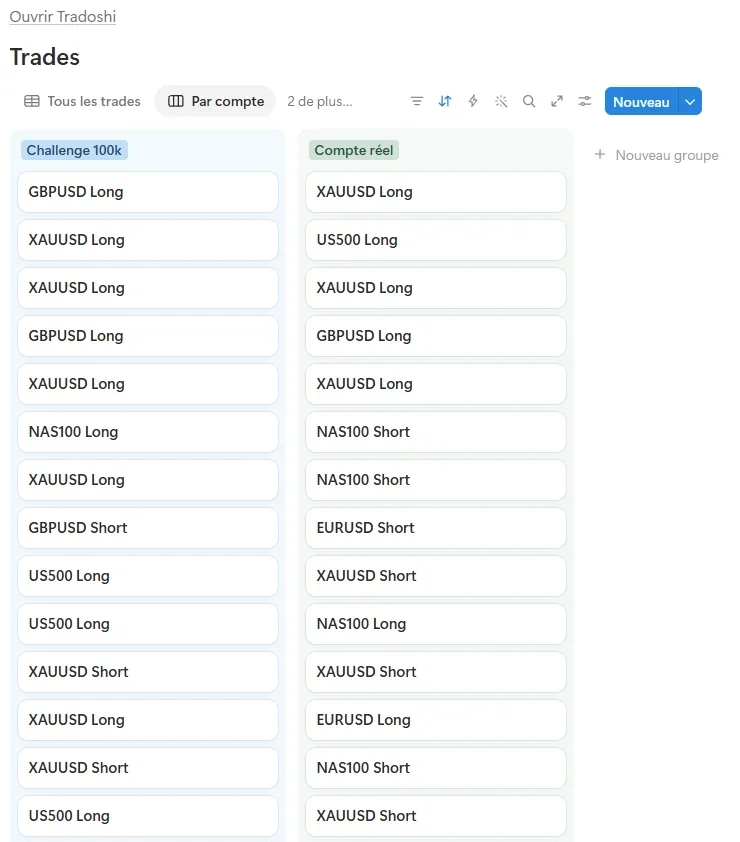
Une vue en colonnes, regroupée sur la propriété Compte. Chaque compte a sa colonne : ton challenge d'un côté, ton compte réel de l'autre. Leurs règles diffèrent, et mélanger leurs résultats cache les problèmes.
Courbe de résultat
Une vue Graphique de type ligne, avec la clôture sur l'axe horizontal, regroupée par jour, et la somme du résultat sur l'axe vertical. Active l'option Cumulatif. La ligne montre alors le total cumulé de tes résultats, c'est-à-dire ta courbe de résultat.
Notion ne propose Cumulatif que si le graphique affiche un nombre ou une somme, avec l'axe horizontal trié par ordre croissant. Avec un accès gratuit, tu peux créer un seul graphique, comme le dit la page d'aide de Notion sur la vue Graphique. Si ton espace l'utilise déjà, cette vue reste vide.
La base Journal : une page par jour de trading
La base Journal n'a besoin que de deux propriétés : un titre avec le jour, et une Date. Tout le reste va dans la page.
Avant la séance, écris ton plan. Liste les marchés que tu surveilles, les niveaux, les annonces du jour et ta perte maximale. Après la séance, écris la revue. Note ce que tu as fait, ce que tu as laissé passer, et ce que tu referais.
Garde les trois ou quatre mêmes intertitres chaque jour. Relire un mois revient alors à lire la même rubrique jour après jour, au lieu de fouiller dans du texte libre.
Notre guide pour tenir un journal de trading utile détaille ce qu'il faut écrire, et ce qu'il vaut mieux laisser de côté.
Une revue de la semaine avec ces vues
Un journal ne rapporte que si tu le relis. Une fois par semaine, cinq étapes suffisent.
- Duplique la vue Tous les trades et filtre-la sur les clôtures de la semaine passée.
- Trie-la sur le R, du plus bas au plus haut, puis ouvre les trois pires trades et lis leur page.
- Regarde la colonne Plan respecté, et la part de cases cochées en bas de la colonne.
- Ouvre la vue Par compte, ou regroupe le tableau par étiquettes, pour voir d'où viennent les pertes.
- Écris ta conclusion dans la page Journal du jour : une chose à garder, une chose à changer.
Les chiffres qui méritent un suivi dans le temps sont peu nombreux. Notre guide des statistiques de trading qui comptent explique lesquels, et combien de trades il leur faut avant de vouloir dire quelque chose.
Remplir un journal Notion à la main : ce que ça coûte
Un journal rempli à la main demande une routine. Après chaque séance, tu ouvres le relevé et tu recopies chaque trade clôturé.
Tu recopies les prix d'entrée et de sortie, le volume, le résultat, la commission et le swap. Un trade clôturé en plusieurs fois demande soit une ligne par sortie, soit une moyenne faite avec soin.
C'est à cette étape que naissent les erreurs. Un swap oublié ici, une commission comptée deux fois là. Semaine après semaine, les statistiques s'éloignent du compte.
Le plus gros risque n'est pas le temps passé. C'est le trade que tu préfères ne pas revoir. Après une mauvaise journée, c'est lui qui n'a jamais sa ligne. Rien dans Notion ne te signale qu'une ligne manque.
Si tu tiens un journal à la main, deux habitudes aident. Chaque semaine, compare la somme de la colonne Résultat avec ton relevé de compte. Et saisis une journée perdante en premier, avant d'aller mieux.
Si tu préfères des formules dans des cellules plutôt que des pages, un tableur gère mieux les calculs. Notre modèle de journal de trading Excel couvre cette voie.
Le remplir automatiquement : la connexion Notion de Tradoshi
Notion ne sait pas lire un relevé de courtier. Tradoshi, si. Il se branche en lecture seule sur ton courtier ou ta prop firm, et importe tes trades. Il peut aussi les écrire dans ton Notion.
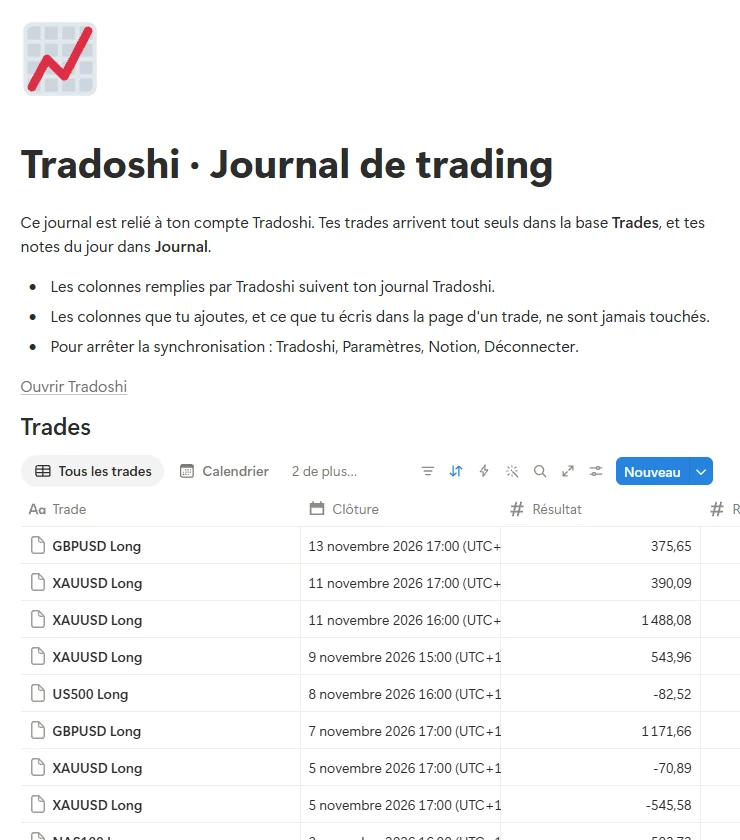
La connexion Notion de Tradoshi Trading Journal crée le journal dans ton espace, avec la structure décrite plus haut. Tu retrouves la base Trades, la base Journal et les quatre vues. Dès l'offre Essentiel, elle les tient à jour toute seule.
Connecter Notion en trois étapes
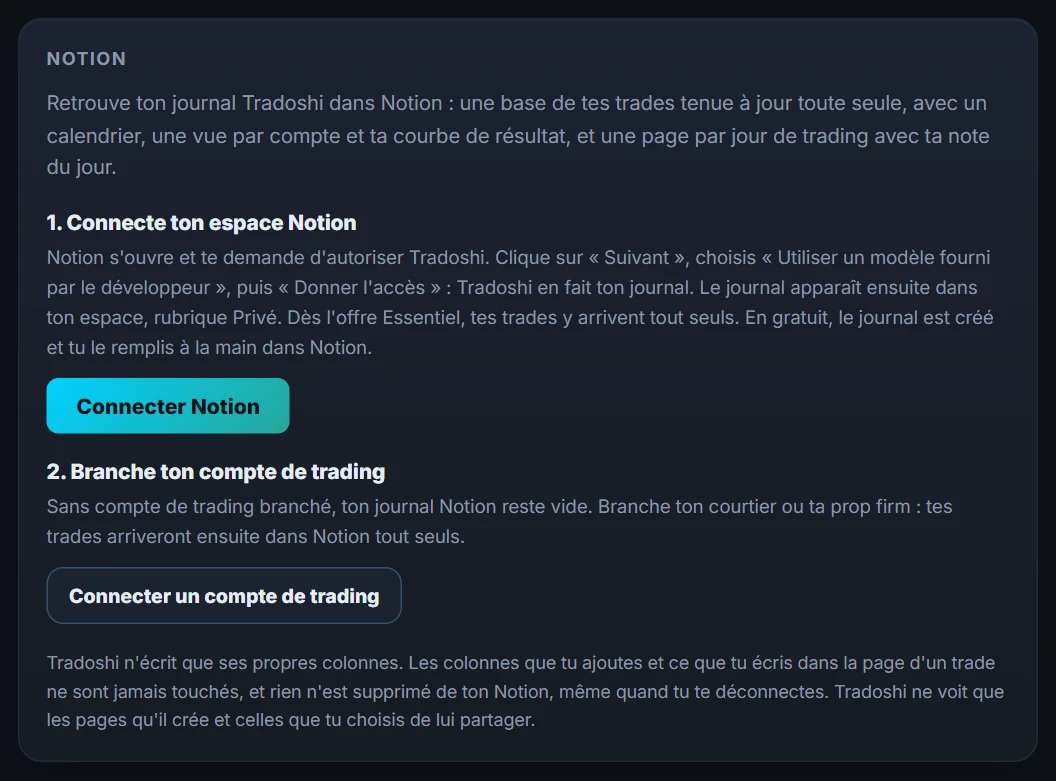
- Dans l'app Tradoshi, ouvre Paramètres › Notion, puis clique sur « Connecter Notion ». Si tu n'as pas encore de compte, crée-le gratuitement avec ton adresse mail.
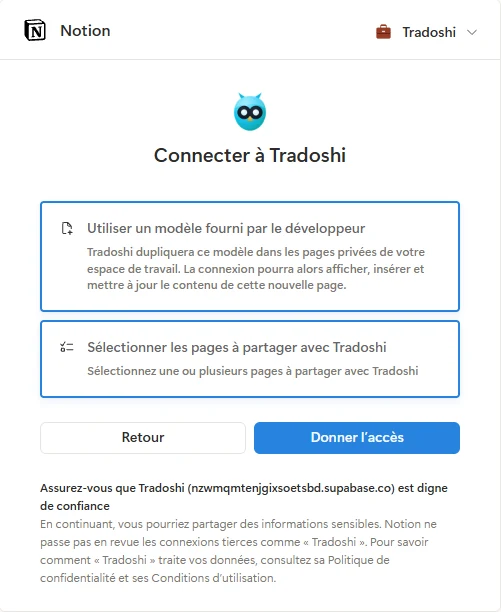
- Notion s'ouvre et te demande d'autoriser Tradoshi. Choisis ton espace en haut à droite, puis clique sur « Suivant ». Choisis « Utiliser un modèle fourni par le développeur », puis « Donner l'accès ».
- Notion copie la page dans ta rubrique Privé. Tradoshi en fait ton journal, intitulé « Tradoshi · Journal de trading ».
Comment les trades arrivent
Tes trades viennent des comptes branchés dans Tradoshi. Plus de 2 000 courtiers et prop firms sont pris en charge, MetaTrader 4 et 5 compris. La liste est sur la page Courtiers. Sans compte de trading branché, ton journal Notion reste vide.
La première synchro envoie tes trades du plus récent au plus ancien. Un historique de plusieurs milliers de trades est complet en une à deux heures.
Ensuite, le journal se met à jour environ toutes les heures. Le bouton « Synchroniser maintenant », dans Paramètres › Notion, relance une synchro quand tu veux. Le même écran affiche le nombre de trades déjà dans Notion, et l'heure de la dernière synchronisation.
Tradoshi remplit le R en divisant le résultat par l'argent risqué, quand le trade en a un. Il coche Gagnant quand le résultat est positif. La commission et le swap sont recopiés tels que Tradoshi les a reçus de ton compte.
Les notes du jour que tu écris dans Tradoshi vont dans la base Journal, une page par jour. Une image collée dans une note reste dans Tradoshi. La page du jour dans Notion porte une mention à sa place.
Ce que Tradoshi écrit dans ton Notion, et ce qu'il ne touche jamais
- Il n'écrit que ses colonnes. Tradoshi les retrouve même si tu les renommes. Les colonnes que tu ajoutes, et ce que tu écris dans la page d'un trade, ne sont jamais touchés.
- Il ne supprime rien. Un trade retiré de ton journal Tradoshi garde sa page dans Notion. Une page que tu supprimes n'est pas recréée.
- Tes retouches gagnent. Une note du jour que tu retouches dans Notion n'est plus réécrite.
- Il ne voit que sa page. Notion donne à Tradoshi la page copiée pendant l'autorisation, et celles que tu choisis de lui partager. Tradoshi ne demande pas ton adresse mail Notion.
- Tu reprends la main quand tu veux. Déconnecte-toi depuis Paramètres › Notion dans Tradoshi, ou depuis Paramètres › Connexions dans Notion. Ton journal reste dans ton Notion.
Tu peux donc ajouter ta propre Relation vers les jours du Journal, tes propres colonnes de formule, ou une capture dans la page de chaque trade. Tradoshi écrit autour.
Le jeton d'accès que Notion remet à Tradoshi est chiffré. Le détail est dans la politique de confidentialité.
Ce qui est gratuit, ce qui est payant
| Ce que tu utilises | Prix |
|---|---|
| La connexion Notion et la création du journal dans ton espace | Gratuit |
| Le journal rempli à la main dans Notion | Gratuit |
| Tes trades et tes notes du jour envoyés tout seuls dans Notion | Dès l'offre Essentiel |
| L'essai, à l'inscription | 14 jours de Premium, sans carte |
| Notion | Son offre gratuite suffit |
Avec l'offre gratuite de Tradoshi, tu obtiens le modèle décrit dans ce guide, créé dans ton espace. Tu le remplis à la main.
L'essai te permet de voir le remplissage automatique sur tes propres trades, puisqu'il comprend la synchro Notion. Les offres sont comparées sur la page des tarifs.
Notion, Obsidian ou le journal lui-même ?
Notion convient aux traders qui y organisent déjà leur travail. Le journal vit alors à côté du plan de trading, des notes de marché et des lectures.
Si tu tiens tes notes dans Obsidian, Tradoshi a aussi un plugin pour Obsidian, gratuit. Il écrit ton journal en notes Markdown dans ton coffre.
Si tu préfères ne pas tenir un second outil, Tradoshi Trading Journal calcule les statistiques sur les mêmes trades, sans page Notion entre les deux. Notre comparatif des journaux de trading gratuits montre ce que chaque option gratuite limite.
Quel que soit ton choix, la structure de ce guide reste valable. Deux bases, des propriétés typées, quatre vues et une revue par semaine font un journal que tu relis vraiment.
Questions fréquentes
Existe-t-il un modèle Notion de journal de trading gratuit ?
Oui. Tu peux le construire toi-même avec la structure de ce guide : une base Trades, une base Journal et quatre vues. Tradoshi crée aussi ce modèle dans ton espace Notion gratuitement, et avec l'offre gratuite tu le remplis à la main.
Un journal de trading Notion peut-il se mettre à jour tout seul ?
Pas seul, puisque Notion ne se branche pas sur les courtiers. Avec la connexion Notion de Tradoshi, tes trades arrivent tout seuls dès l'offre Essentiel, et pendant l'essai de 14 jours. Le journal se met alors à jour environ toutes les heures.
Faut-il une offre payante de Notion pour un journal de trading ?
Non, l'offre gratuite de Notion suffit. Sa seule limite ici est le graphique : l'offre gratuite n'en admet qu'un par espace, donc la vue Courbe de résultat reste vide si ce graphique est déjà pris.
Quels courtiers peuvent remplir un journal de trading Notion ?
Tous les comptes branchés dans Tradoshi. Plus de 2 000 courtiers et prop firms sont pris en charge, MetaTrader 4 et 5 compris.
Puis-je ajouter mes colonnes au modèle Notion de Tradoshi ?
Oui. Tradoshi n'écrit que les colonnes qu'il a créées, et les retrouve même si tu les renommes. Tes colonnes et le contenu de la page de chaque trade restent à toi.
Que devient mon journal Notion si je me déconnecte ?
Tradoshi n'écrit plus dans ton espace, et son accès est retiré. Ton journal reste dans ton Notion, et rien n'y est supprimé.
Notion ou Excel pour un journal de trading ?
Notion est meilleur pour les notes, les captures et une page par trade. Un tableur est meilleur pour les calculs sur beaucoup de lignes. Beaucoup de traders gardent les chiffres dans un outil et les notes dans Notion.